Verbaico

ボットなしで会議をライブ翻訳

Verbaico は、進行中のオンライン会議の音声をリアルタイムで翻訳します。120以上の言語に対応しており、会議システムとは独立して動作します。通話にボットが参加することはなく、ホストの許可も、他の参加者のインストールも必要ありません。Zoom、Teams、Google Meet など、どのプラットフォームの会議でも同じように使えます。

Verbaico — 週次チームミーティング(ブラウザのタブ)English → 日本語

聞き取り中…

Let's start with the numbers from last week.まず先週の数字から始めましょう。
Sales in Germany are up about twelve percent.ドイツの売上は約12パーセント伸びています。
Maria, could you walk us through the plan for next month?マリアさん、来月の計画を説明してもらえますか?

使い方

  1. いつもどおり会議に参加

    パソコンで、デスクトップアプリではなく Chrome または Edge のブラウザで会議を開きます。Verbaico は別のタブで開きます。

  2. 言語と「ブラウザのタブ」を選ぶ

    話されている言語と読みたい言語を選び、「音声の入力元」を「ブラウザのタブ」にして開始を押し、会議のタブを音声ごと共有します。

  3. 読みながら参加し、記録を残す

    話すそばから翻訳が表示されます。終了後は文字起こしが履歴に残り、コピーしたり、テキストや字幕としてダウンロードしたりできます。

ブラウザのタブとマイク、どちらを使う?

Verbaico の聞き取り方は2通りあります。ブラウザのタブは、ブラウザで再生中の会議や動画の音声を直接取り込みます。マイクは部屋で話されている声を拾います。翻訳したい音声の入力元に応じて、適切な方法を選んでください。

ブラウザのタブ

パソコンの Chrome または Edge では、ブラウザのタブで再生されている音声を、マイクを使わずに直接取り込めます。

おすすめの用途

  • ブラウザで開いたオンライン会議:ウェブ版の Zoom、Teams、Google Meet
  • ウェビナー、オンライン授業、ライブ配信
  • 講演や講義の録画などの動画
  • 周りに聞こえないよう、ヘッドホンで会議を聞くとき

知っておきたいこと

  • 最もクリアな音声:部屋の雑音や反響がなく、音量にも左右されません
  • ブラウザのタブから取り込まれるのは、主に通話相手の音声です。自分のマイク音声は会議に送信されますが、通常はタブから取り込む音声には含まれません
  • 使えるのはタブだけです。共有するときはウィンドウや画面全体ではなくタブを選び、タブの音声の共有をオンにしてください
  • スマートフォンやタブレット、会議のデスクトップアプリでは使えません。会議はブラウザで開いてください
マイク

端末のマイクが拾う音すべて。スマートフォン、タブレット、パソコンで。

おすすめの用途

  • 同じ部屋にいる人の声:会議、授業、講演、礼拝など
  • 対面での会話(会話ページでは2人が交互に話せます)
  • デスクトップアプリでの会議(スピーカーから流れる通話をマイクに拾わせる)
  • パソコンがない場所でも、スマートフォンだけで

知っておきたいこと

  • あなたを含め、端末の近くにいる全員の声を拾います
  • 端末は話す人の近くに置いてください。雑音、距離、反響は品質を下げます
  • ヘッドホンを使うとマイクは通話を聞き取れません。その場合はブラウザのタブを使ってください

機能

通話にボットは参加しない

Verbaico がボットとして会議に参加することはなく、参加者一覧に追加されることもありません。Verbaico が聞くのはあなた自身のブラウザのタブです。

ホストや管理者の設定は不要

主催者に字幕や翻訳をオンにしてもらったり、会社にアドオンを入れてもらったりする必要はありません。

どの会議プラットフォームでも

Zoom、Teams、Google Meet など、ブラウザで動くサービスなら、Verbaico はどれでも同じように使えます。

120以上の言語

80以上の言語・アクセントの音声を認識し、標準の字幕機能が対応していない言語も含め、120以上の言語で会議を読めます。

見えるのはあなただけ

翻訳はあなたの画面にだけ、あなたの言語で表示されます。他の参加者にとって会議はいつもどおり進みます。

会議後も記録が残る

各セッションの文字起こしは保存されます。コピーしたり、対訳・原文・翻訳で、テキストまたは SRT 字幕としてダウンロードしたりできます。

活用シーン

国際チーム

週次ミーティングで別の言語を話す同僚の話についていき、発言内容を対訳で記録できます。

顧客や取引先との通話

設定を変えたりツールを追加したりできない、顧客側のプラットフォームでの通話も理解できます。

ウェビナーとオンライン授業

あまり得意でない言語で行われるウェビナー、講座、カンファレンスの配信についていけます。

オンラインの保護者会

オンラインの保護者面談を自分の言語で追いかけられます。医療、法律、公的な手続きなど一言一句が重要な場面では、資格を持つ通訳者を利用してください。Verbaico は通訳者を補助するものであり、代わりにはなりません。

よくある質問

会議にボットが参加しますか?

いいえ。Verbaico は通話に参加しません。あなた自身のブラウザで会議のタブの音声を聞くだけなので、他の参加者から見て会議に変化はありません。

ホストの許可は必要ですか?

いいえ。会議の設定、アドオン、管理者の承認は必要ありません。会話を文字にしたり翻訳したりするツール全般と同じく、職場のルールに従い、必要に応じて周囲に伝えてください。

どの会議プラットフォームで使えますか?

ブラウザのタブで会議を開けるプラットフォームなら、ウェブ版の Zoom、Teams、Google Meet などどれでも使えます。Verbaico はプラットフォームに依存せず、タブの音声を聞くだけです。

Zoom や Teams のデスクトップアプリは使えますか?

ブラウザのタブはタブの音声しか聞けないため、その方法では使えません。会議をブラウザで開くか、スピーカーの音をマイクに拾わせてください。後者も使えますが、聞き取りの明瞭さは落ちます。

自分の声も翻訳されますか?

ブラウザのタブでは翻訳されません。聞き取るのは通話相手の声です。あなたを含め部屋で話されている内容を翻訳するには、マイクを使ってください。

どのブラウザで使えますか?

ブラウザのタブを使う場合は、パソコンの Chrome または Edge。マイクは最新のブラウザならどれでも、スマートフォンやタブレットでも使えます。

会議は録音されますか?

音声は一切保存されません。テキストはあとで読めるよう履歴に保存されます。保存期間と削除の依頼方法はプライバシーポリシーに記載しています。

料金はいくらですか?

新規ユーザーは30分無料で、クレジットカードは不要です。その後は、有効期限のない分数パックを購入するか、月額プランを選べます。

マイクを使っても文字が表示されません。どうすればいいですか?

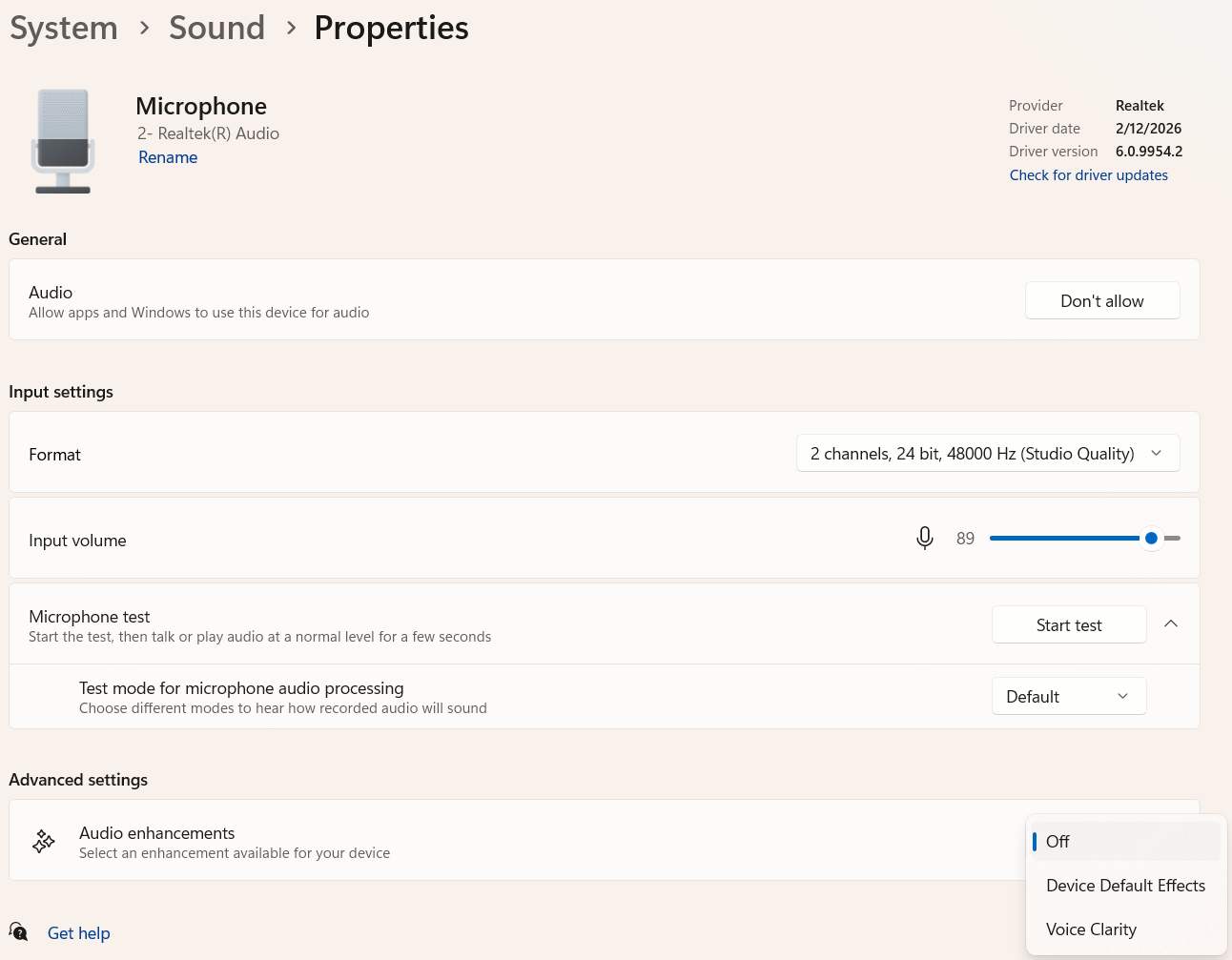
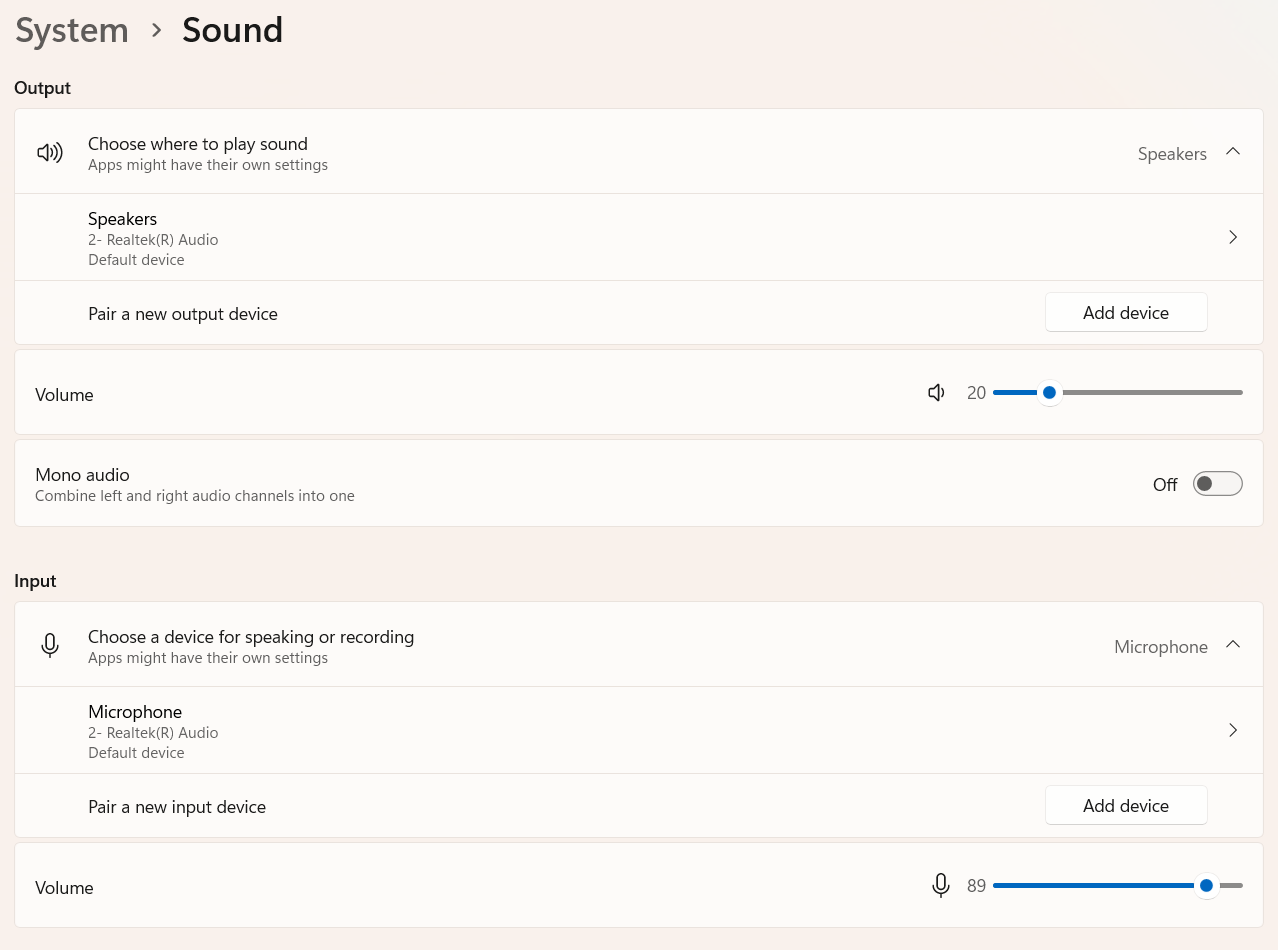
パソコンのサウンド設定で正しいマイクが入力に選ばれていてミュートされていないか、ブラウザーにマイクの使用が許可されているか(Mac:システム設定 → プライバシーとセキュリティ → マイク)、選んだ言語が実際に話している言語と同じかを確認してください。Windows では、マイクの音を「オーディオの機能強化」で処理するパソコンもあり、そのせいで音声が Verbaico に届かないことがあります。設定 → システム → サウンド を開き、「入力」でお使いのマイクを選んで、「オーディオの機能強化」をオフにしてください。そのあと Verbaico のページを再読み込みして、もう一度開始してください。

「入力」にマイクが表示された Windows のサウンド設定「オーディオの機能強化」をオフにした Windows のマイクのプロパティ

今すぐ試す

新規ユーザーは30分無料。クレジットカードは不要です。

30分無料で試す