Verbaico

แปลการประชุมสด โดยไม่ต้องมีบอท

Verbaico แปลการประชุมออนไลน์ให้คุณขณะที่กำลังประชุม เป็นภาษาใดก็ได้จากกว่า 120 ภาษา โดยทำงานอยู่ข้างการประชุม ไม่ได้อยู่ในการประชุม: ไม่มีบอทเข้าร่วมสาย โฮสต์ไม่ต้องอนุญาตอะไร และคนอื่นไม่ต้องติดตั้งอะไรเลย ใช้งานได้แบบเดียวกันไม่ว่าการประชุมจะอยู่บน Zoom, Teams, Google Meet หรือแพลตฟอร์มอื่น

Verbaico — ประชุมทีมประจำสัปดาห์ (แท็บเบราว์เซอร์)English → ไทย

กำลังฟัง…

Let's start with the numbers from last week.เรามาเริ่มจากตัวเลขของสัปดาห์ที่แล้วกันครับ
Sales in Germany are up about twelve percent.ยอดขายในเยอรมนีเพิ่มขึ้นประมาณสิบสองเปอร์เซ็นต์
Maria, could you walk us through the plan for next month?มาเรีย ช่วยอธิบายแผนของเดือนหน้าให้ทุกคนฟังหน่อยได้ไหม

วิธีการทำงาน

  1. เข้าร่วมประชุมตามปกติ

    บนคอมพิวเตอร์ เปิดการประชุมใน Chrome หรือ Edge ผ่านเบราว์เซอร์แทนแอปเดสก์ท็อป แล้วเปิด Verbaico ในอีกแท็บ

  2. เลือกภาษาและแท็บเบราว์เซอร์

    เลือกภาษาที่ใช้ในการประชุมและภาษาที่ต้องการแปล จากนั้นเลือก “แท็บเบราว์เซอร์” ในเมนู “เสียงจาก” กด “เริ่ม” แล้วเลือกแชร์แท็บการประชุม โดยเปิดตัวเลือกแชร์เสียงของแท็บด้วย

  3. อ่านตามและเก็บข้อความไว้

    คำแปลจะปรากฏขณะที่คนพูด หลังประชุม ข้อความถอดเสียงจะอยู่ในประวัติของคุณ พร้อมให้คัดลอกหรือดาวน์โหลดเป็นข้อความหรือคำบรรยาย

แท็บเบราว์เซอร์หรือไมโครโฟน: ใช้อันไหนดี

Verbaico ฟังได้สองแบบ แท็บเบราว์เซอร์รับเสียงตรงจากการประชุมหรือวิดีโอที่เล่นอยู่ในเบราว์เซอร์ ส่วนไมโครโฟนจะได้ยินทุกอย่างที่พูดในห้อง เลือกตามแหล่งที่มาของเสียงที่คุณอยากติดตาม

แท็บเบราว์เซอร์

เสียงจากแท็บเบราว์เซอร์หนึ่งแท็บ รับตรงโดยไม่ผ่านไมโครโฟน ใช้บนคอมพิวเตอร์ใน Chrome หรือ Edge

เหมาะสำหรับ

  • การประชุมออนไลน์ที่เปิดในเบราว์เซอร์: Zoom, Teams หรือ Google Meet บนเว็บ
  • เว็บบินาร์ ชั้นเรียนออนไลน์ และไลฟ์สตรีม
  • วิดีโอ เช่น การบรรยายหรือคลิปบันทึกการสอน
  • ติดตามการประชุมโดยใส่หูฟัง ไม่ให้คนรอบข้างได้ยิน

ควรรู้

  • เสียงชัดที่สุด: ไม่มีเสียงรบกวนหรือเสียงก้องในห้อง และระดับเสียงไม่มีผล
  • ระบบจะรับเสียงของผู้เข้าร่วมประชุมคนอื่น แต่จะไม่รับเสียงของคุณผ่านแท็บเบราว์เซอร์ เนื่องจากเสียงจากไมโครโฟนของคุณถูกส่งเข้าสู่การประชุมโดยตรง ไม่ได้เป็นเสียงที่เล่นออกมาจากแท็บ
  • ใช้ได้เฉพาะแท็บ: ตอนแชร์ให้เลือกแท็บ (ไม่ใช่หน้าต่างหรือทั้งหน้าจอ) และเปิดการแชร์เสียงของแท็บ
  • ใช้บนโทรศัพท์หรือแท็บเล็ตไม่ได้ และใช้กับแอปประชุมเดสก์ท็อปไม่ได้: ให้เปิดการประชุมในเบราว์เซอร์แทน
ไมโครโฟน

ทุกอย่างที่ไมโครโฟนของอุปกรณ์ได้ยิน ใช้ได้บนโทรศัพท์ แท็บเล็ต หรือคอมพิวเตอร์

เหมาะสำหรับ

  • คนที่อยู่ในห้องเดียวกัน: การประชุม บทเรียน การบรรยาย หรือพิธี
  • การพูดคุยแบบเห็นหน้า (หน้าบทสนทนาให้สองคนผลัดกันพูดได้)
  • การประชุมในแอปเดสก์ท็อป โดยให้ไมโครโฟนฟังเสียงสายจากลำโพง
  • ที่ไหนก็ได้ที่ไม่มีคอมพิวเตอร์ ใช้แค่โทรศัพท์

ควรรู้

  • ได้ยินทุกคนที่อยู่ใกล้อุปกรณ์ รวมถึงคุณด้วย
  • วางอุปกรณ์ใกล้คนที่พูด เสียงรบกวน ระยะทาง และเสียงก้องจะลดคุณภาพ
  • หากใส่หูฟัง ไมโครโฟนจะไม่ได้ยินเสียงสาย: ให้ใช้แท็บเบราว์เซอร์แทน

ฟีเจอร์

ไม่มีบอทในสาย

ไม่มีอะไรเข้าร่วมการประชุม และไม่มีใครเห็นผู้เข้าร่วมเพิ่ม Verbaico ฟังแท็บเบราว์เซอร์ของคุณเอง

ไม่ต้องตั้งค่าโดยโฮสต์หรือผู้ดูแลระบบ

ผู้จัดการประชุมไม่จำเป็นต้องเปิดใช้งานคำบรรยายหรือการแปล และบริษัทของคุณก็ไม่จำเป็นต้องติดตั้งส่วนเสริมใด ๆ

แพลตฟอร์มประชุมใดก็ได้

Zoom, Teams, Google Meet หรือบริการอื่นที่ทำงานในเบราว์เซอร์: Verbaico ทำงานแบบเดียวกันกับทุกแพลตฟอร์ม

กว่า 120 ภาษา

อ่านการประชุมได้กว่า 120 ภาษา จากภาษาพูดและสำเนียงกว่า 80 แบบ รวมถึงหลายภาษาที่คำบรรยายในตัวไม่รองรับ

เห็นเฉพาะคุณ

คำแปลอยู่บนหน้าจอของคุณเท่านั้น เป็นภาษาของคุณ ขณะที่การประชุมดำเนินไปตามปกติสำหรับทุกคน

มีบันทึกหลังประชุม

ข้อความถอดเสียงของทุกเซสชันจะถูกบันทึกโดยอัตโนมัติ คุณสามารถคัดลอกหรือดาวน์โหลดได้ทั้งแบบสองภาษา เฉพาะข้อความต้นฉบับ หรือเฉพาะคำแปล ในรูปแบบไฟล์ข้อความหรือไฟล์คำบรรยาย SRT

ใช้ประโยชน์ได้ที่ไหน

ทีมระหว่างประเทศ

ติดตามเพื่อนร่วมงานที่พูดภาษาอื่นในการประชุมประจำสัปดาห์ และเก็บบันทึกสองภาษาของสิ่งที่พูด

การคุยกับลูกค้าและพาร์ตเนอร์

เข้าใจการประชุมบนแพลตฟอร์มของลูกค้า ที่คุณเปลี่ยนการตั้งค่าหรือเพิ่มเครื่องมือไม่ได้

เว็บบินาร์และชั้นเรียนออนไลน์

ติดตามเว็บบินาร์ คอร์ส หรือการถ่ายทอดสดงานสัมมนาในภาษาที่คุณไม่ถนัด

การประชุมผู้ปกครองออนไลน์

ติดตามการประชุมผู้ปกครองกับครูทางออนไลน์ในภาษาของคุณ เมื่อทุกคำมีความหมาย เช่น เรื่องการแพทย์ กฎหมาย หรือเรื่องทางการ ควรใช้ล่ามที่มีคุณวุฒิ: Verbaico ช่วยเสริมได้ แต่ทดแทนไม่ได้

คำถามที่พบบ่อย

มีบอทเข้าร่วมการประชุมของฉันไหม?

ไม่มี Verbaico ไม่ได้เข้าร่วมสาย แต่ฟังแท็บการประชุมในเบราว์เซอร์ของคุณเอง คนอื่นจึงไม่เห็นอะไรใหม่ในการประชุม

โฮสต์ต้องอนุญาตไหม?

ไม่ต้อง Verbaico ไม่ต้องใช้การตั้งค่าการประชุม ส่วนเสริม หรือการอนุมัติจากผู้ดูแลระบบ เช่นเดียวกับเครื่องมือใด ๆ ที่จดหรือแปลบทสนทนา โปรดใช้ตามกฎของที่ทำงานและแจ้งผู้อื่นเมื่อจำเป็น

ใช้กับแพลตฟอร์มประชุมใดได้บ้าง?

แพลตฟอร์มใดก็ได้ที่เปิดการประชุมในแท็บเบราว์เซอร์ได้ เช่น Zoom, Teams และ Google Meet บนเว็บ Verbaico ไม่ขึ้นกับแพลตฟอร์ม มันฟังแค่เสียงของแท็บ

ใช้แอปเดสก์ท็อปของ Zoom หรือ Teams ได้ไหม?

ไม่ได้ผ่านแท็บเบราว์เซอร์ ซึ่งฟังได้เฉพาะแท็บ ให้เปิดการประชุมในเบราว์เซอร์แทน หรือให้ไมโครโฟนฟังเสียงจากลำโพง ซึ่งใช้ได้แต่ไม่ชัดเท่า

เสียงของฉันเองจะถูกแปลไหม?

ไม่ ถ้าใช้แท็บเบราว์เซอร์ เพราะมันฟังคนอื่นในสาย หากต้องการแปลสิ่งที่พูดในห้อง รวมถึงคุณ ให้ใช้ไมโครโฟน

ใช้เบราว์เซอร์ใดได้บ้าง?

สำหรับแท็บเบราว์เซอร์ ใช้ Chrome หรือ Edge บนคอมพิวเตอร์ ส่วนไมโครโฟนใช้ได้กับเบราว์เซอร์รุ่นปัจจุบันทุกตัว รวมถึงบนโทรศัพท์และแท็บเล็ต

การประชุมถูกบันทึกไหม?

ไม่มีการจัดเก็บเสียง ข้อความจะเก็บไว้ในประวัติเพื่อให้คุณอ่านภายหลัง นโยบายความเป็นส่วนตัวอธิบายว่าเก็บนานเท่าใดและจะขอให้ลบได้อย่างไร

ราคาเท่าไร?

ผู้ใช้ใหม่รับฟรี 30 นาที ไม่ต้องใช้บัตรเครดิต หลังจากนั้นซื้อแพ็กนาทีที่ไม่มีวันหมดอายุ หรือเลือกแพ็กเกจรายเดือน

ใช้ไมโครโฟนแล้วไม่มีข้อความขึ้นเลย ควรทำอย่างไร

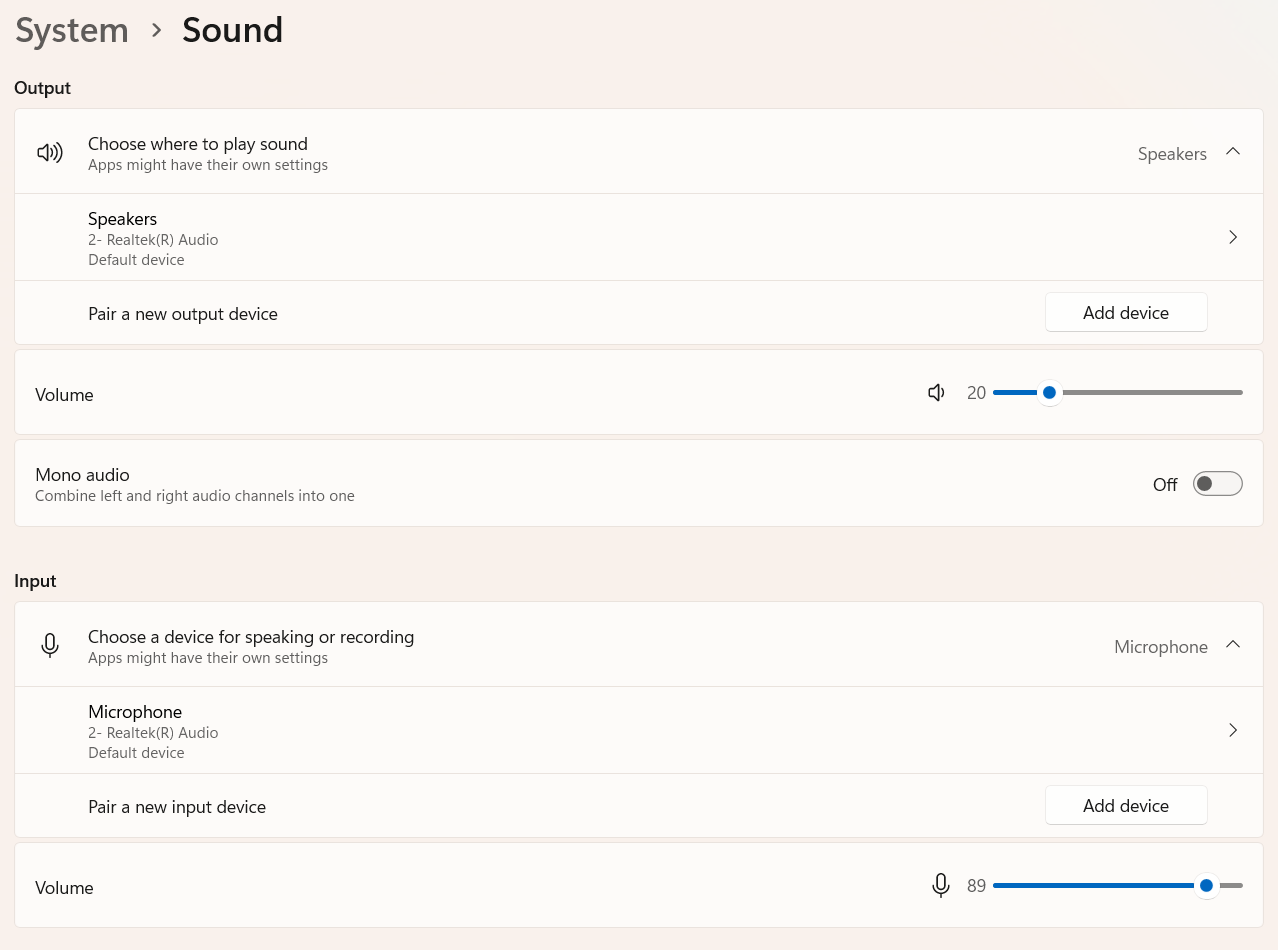
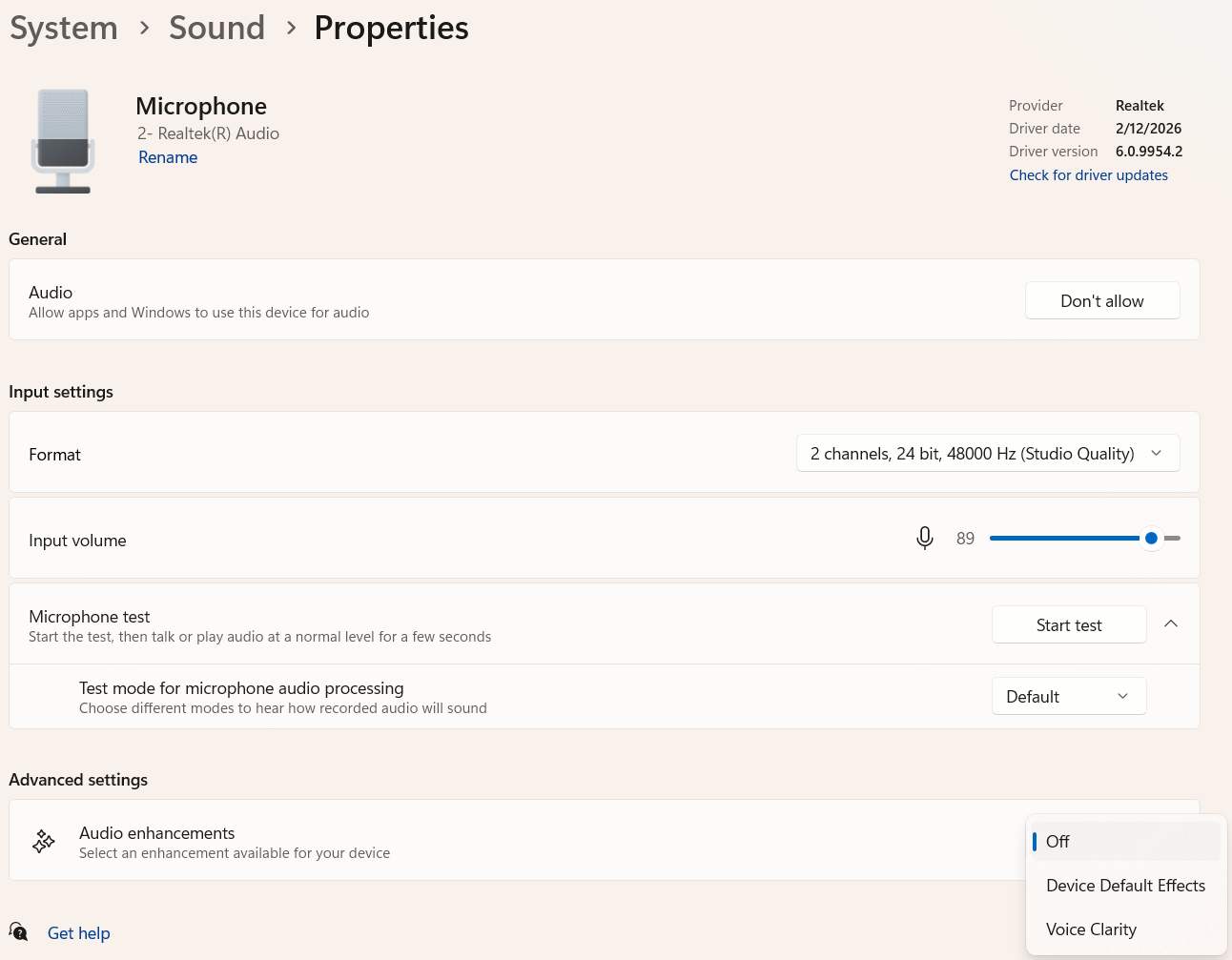
ตรวจสอบว่าในการตั้งค่าเสียงของคอมพิวเตอร์ได้เลือกไมโครโฟนที่ถูกต้องเป็นอินพุตและไม่ได้ปิดเสียงไว้ เบราว์เซอร์ได้รับอนุญาตให้ใช้ไมโครโฟน (บน Mac: การตั้งค่าระบบ → ความเป็นส่วนตัวและความปลอดภัย → ไมโครโฟน) และภาษาที่เลือกตรงกับภาษาที่พูดจริง บน Windows คอมพิวเตอร์บางเครื่องยังประมวลผลเสียงจากไมโครโฟนด้วยการปรับปรุงเสียง ซึ่งอาจทำให้เสียงพูดไปไม่ถึง Verbaico ให้เปิด การตั้งค่า → ระบบ → เสียง เลือกไมโครโฟนของคุณใต้ อินพุต แล้วตั้งค่า การปรับปรุงเสียง เป็น ปิด จากนั้นโหลดหน้า Verbaico ใหม่แล้วเริ่มอีกครั้ง

การตั้งค่าเสียงของ Windows ที่มีไมโครโฟนอยู่ใต้ อินพุตคุณสมบัติไมโครโฟนใน Windows ที่ตั้งค่า การปรับปรุงเสียง เป็น ปิด

ลองเลย

ผู้ใช้ใหม่รับฟรี 30 นาที ไม่ต้องใช้บัตรเครดิต

ทดลองใช้ฟรี 30 นาที