¿Tiene que permitirlo el anfitrión?
No. Verbaico no necesita ajustes de la reunión, complementos ni la aprobación de un administrador. Como con cualquier herramienta que transcribe o traduce una conversación, úsala según las normas de tu lugar de trabajo y avisa a los demás cuando corresponda.
¿Con qué plataformas de reuniones funciona?
Con cualquier plataforma cuya reunión puedas abrir en una pestaña del navegador, como Zoom, Teams y Google Meet en la web. Verbaico no depende de la plataforma; solo oye el sonido de la pestaña.
¿Puedo usar la aplicación de escritorio de Zoom o Teams?
No con la pestaña del navegador, que solo oye pestañas. Abre la reunión en el navegador, o deja que el micrófono oiga tus altavoces, que funciona pero con menos claridad.
¿Se traduce mi propia voz?
Con la pestaña del navegador no: oye a las demás personas de la llamada. Para traducir lo que se dice en la sala, incluida tu propia voz, usa el micrófono.
¿Qué navegadores funcionan?
Para la pestaña del navegador, Chrome o Edge en un ordenador. El micrófono funciona en cualquier navegador actual, también en móviles y tabletas.
¿Cuánto cuesta?
Los nuevos usuarios reciben 30 minutos gratis, sin tarjeta de crédito. Después, compra un paquete de minutos que nunca caduca o elige un plan mensual.
No aparece texto cuando uso el micrófono. ¿Qué puedo hacer?
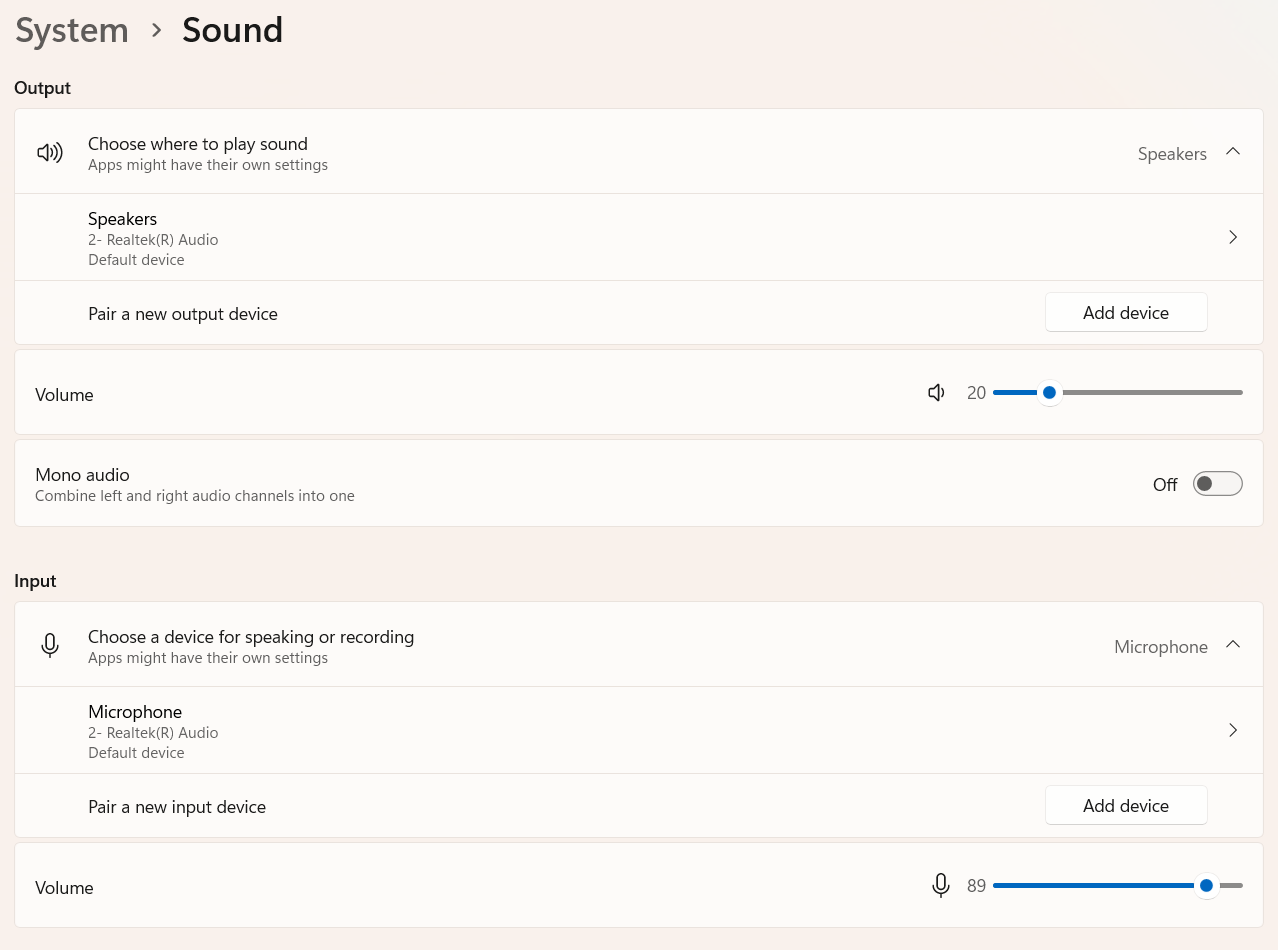
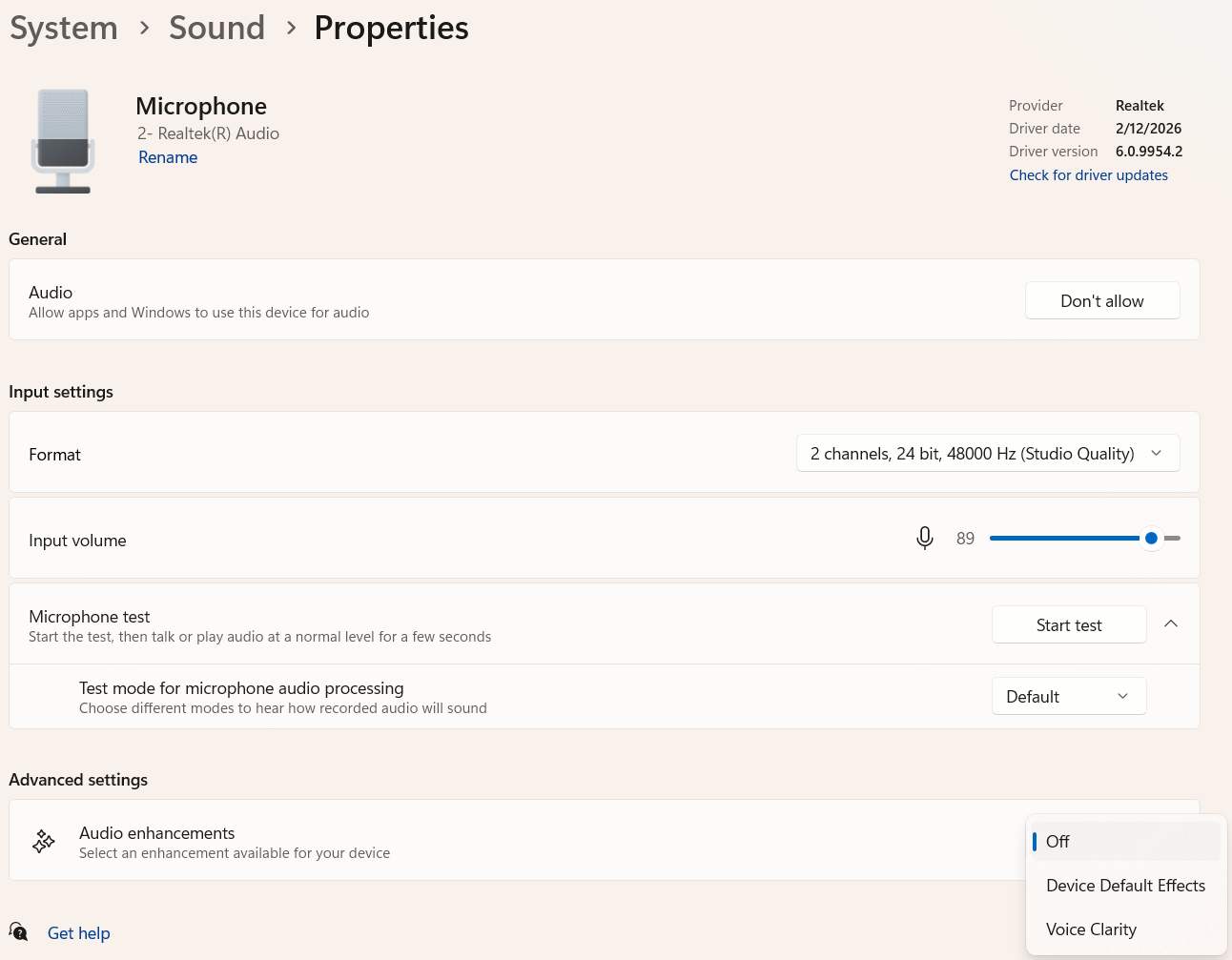
Comprueba que en la configuración de sonido del ordenador está elegido el micrófono correcto como entrada y que no está silenciado, que el navegador puede usarlo (en Mac: Ajustes del Sistema → Privacidad y seguridad → Micrófono) y que el idioma que elegiste es el que se habla. En Windows, algunos ordenadores también procesan el sonido del micrófono con mejoras de audio, y eso puede impedir que la voz llegue a Verbaico: abre Configuración → Sistema → Sonido, elige tu micrófono en Entrada y pon Mejoras de audio en Desactivado. Después recarga la página de Verbaico y vuelve a empezar.