Las palabras aparecen mientras se habla
La frase que se está diciendo se actualiza en pantalla mientras se oye y queda fija cuando quien habla hace una pausa.
Verbaico escribe lo que dice la gente mientras todavía está hablando. Ábrelo en tu navegador, elige el idioma que se habla y empieza: las palabras aparecen en pantalla al instante, en más de 80 idiomas y acentos, y toda la sesión se guarda como texto que puedes copiar o exportar.
Escuchando…
Buenos días a todos y gracias por conectaros.
Hoy repasaremos el calendario del proyecto y el presupuesto.
Primero, el trabajo de diseño está terminado y aprobado.
La semana que viene empezamos las pruebas con el primer grupo de usuarios.
Elige el idioma hablado entre más de 80 idiomas y acentos, y un idioma para la traducción que aparece al lado.
Usa tu micrófono o, en un ordenador, el sonido de una pestaña del navegador, como una reunión en línea o un vídeo.
El texto aparece frase a frase mientras se habla. Cuando detienes la transcripción, la sesión se guarda en tu historial.
En un ordenador, Verbaico puede escuchar un vídeo, un webinar o una reunión en línea que se reproduce en otra pestaña, sin micrófono de por medio. Necesitas un navegador que pueda compartir el sonido de una pestaña, como Chrome o Edge. Las imágenes muestran la interfaz en inglés.
Abre la charla en una pestaña y Verbaico en otra. Elige el idioma hablado y el de la traducción, y pon «Audio de» en «Pestaña del navegador».
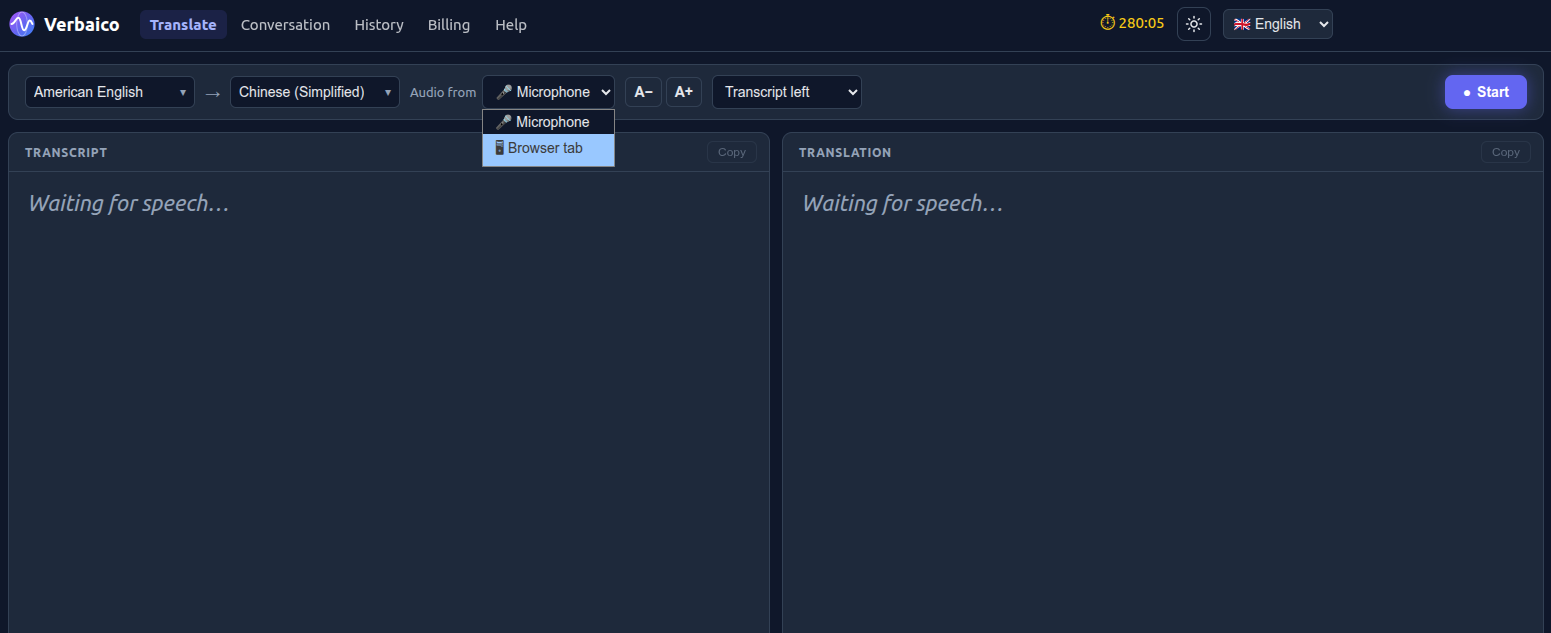
Verbaico te recuerda que compartas el sonido de la pestaña. Pulsa «Iniciar» y el navegador te preguntará qué quieres compartir.
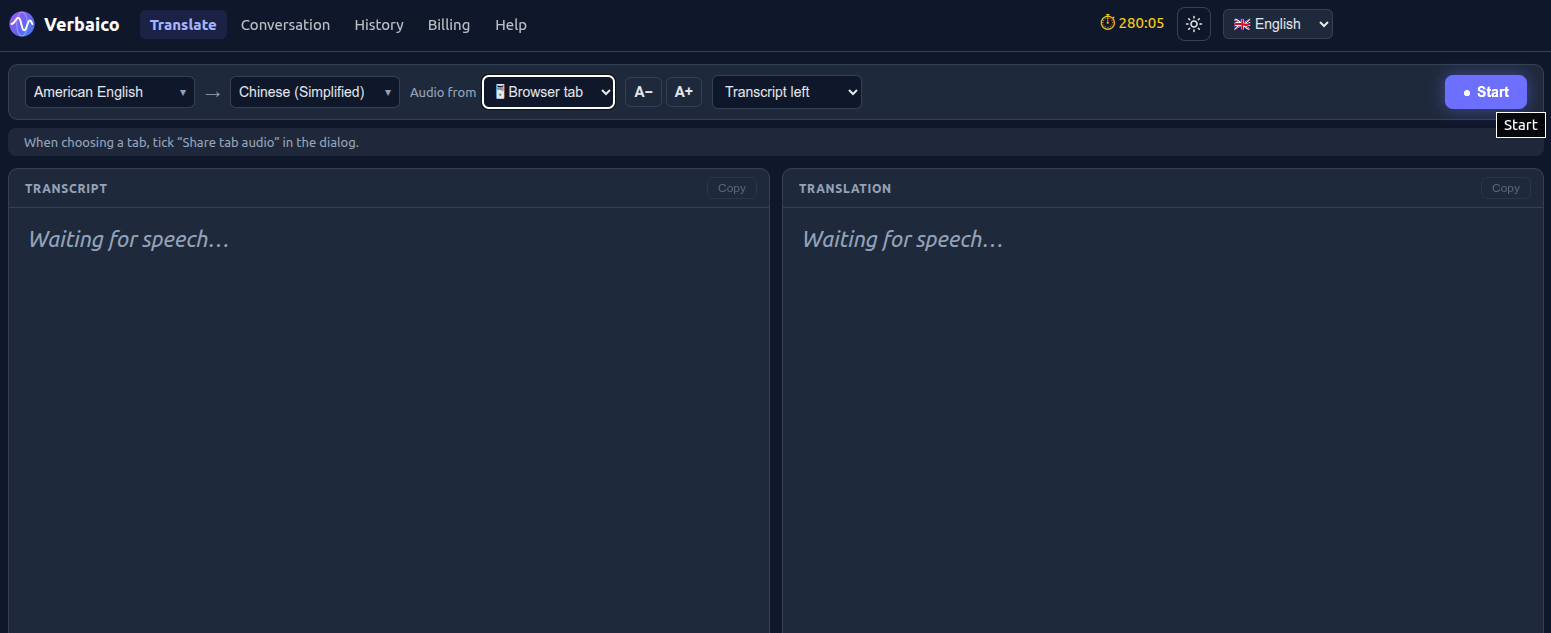
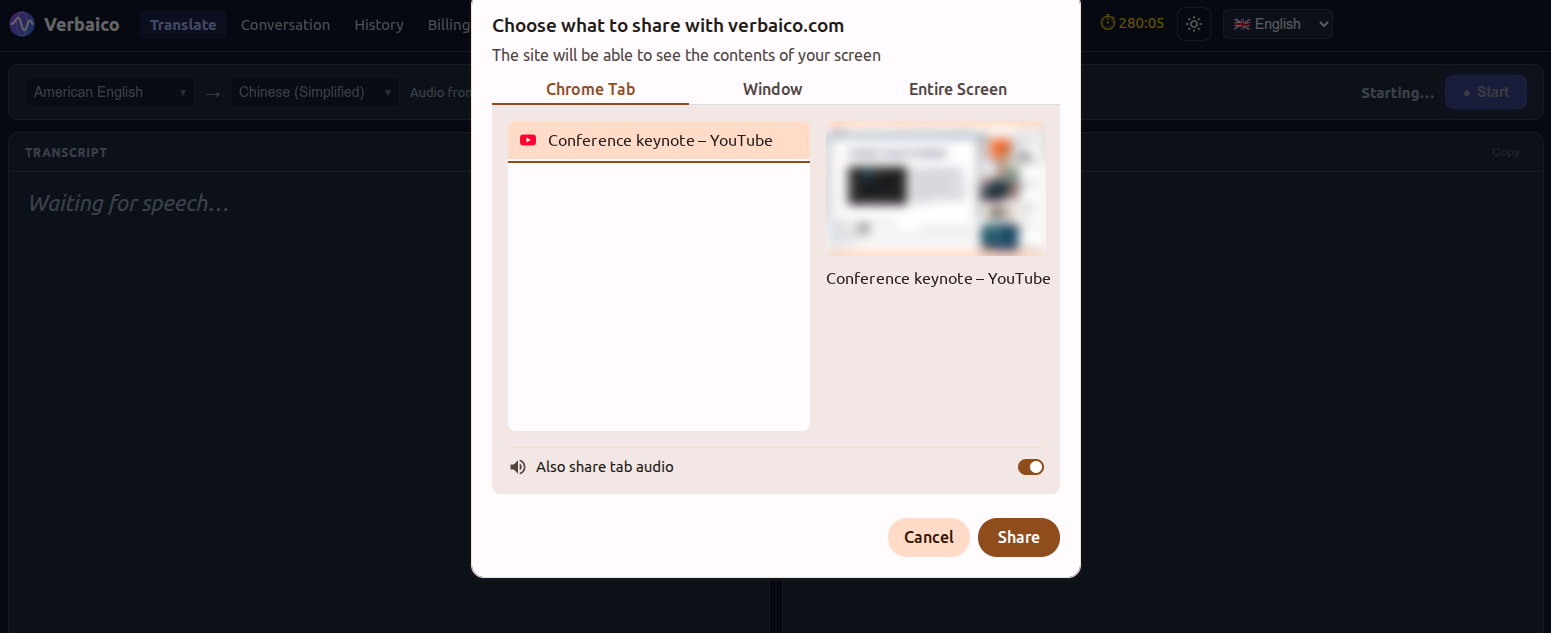
Elige la pestaña de la charla, comprueba que compartir el audio de la pestaña está activado y pulsa «Compartir».
Mientras se reproduce la charla, cada frase aparece junto a su traducción. Pausa o detén cuando quieras; la sesión se guarda en tu historial.
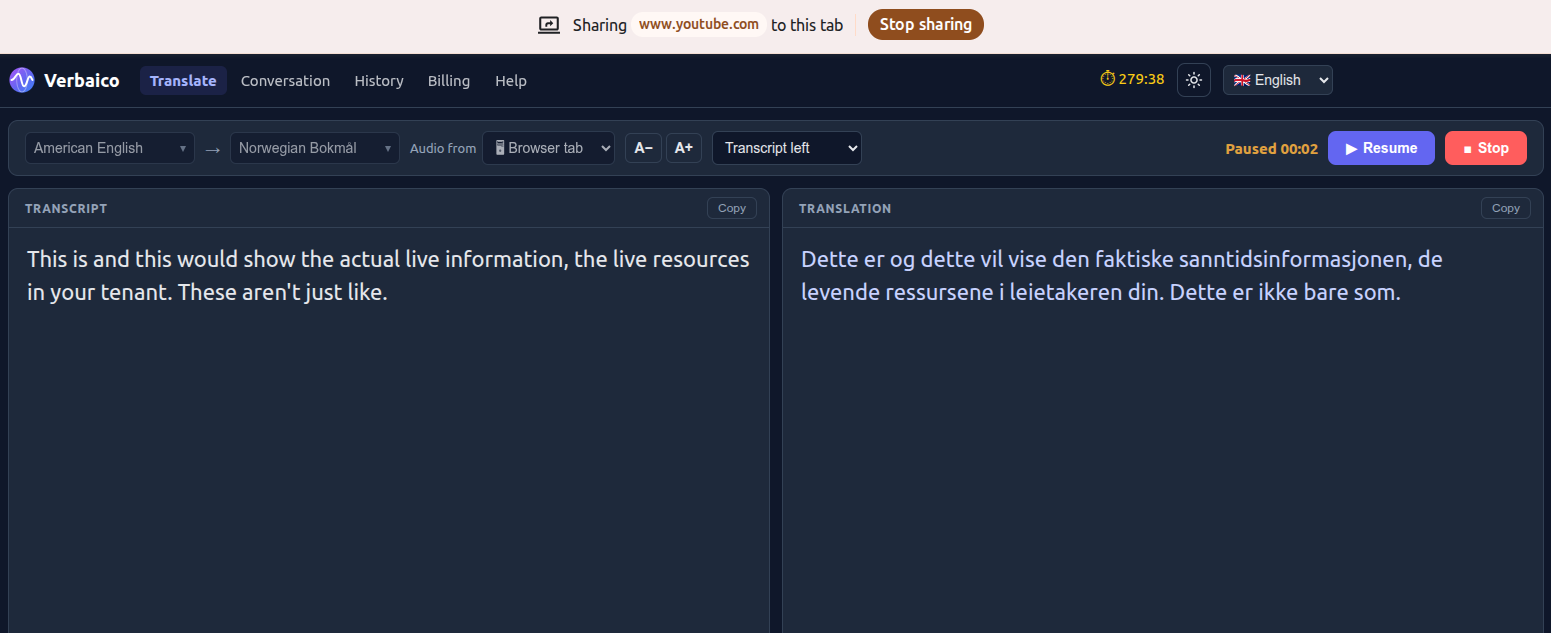
Una charla en una pestaña del navegador, transcrita en inglés y traducida al noruego mientras se reproduce.
La frase que se está diciendo se actualiza en pantalla mientras se oye y queda fija cuando quien habla hace una pausa.
Se reconocen acentos regionales de idiomas como el inglés, el español, el árabe y el chino, para que elijas el que se habla.
En un ordenador, transcribe el sonido de una pestaña del navegador, como una reunión en línea, un webinar o un vídeo, en navegadores que pueden compartir el audio de una pestaña.
Cada sesión queda en tu historial con su fecha, para encontrarla, cambiarle el nombre y volver a leerla más tarde.
Copia la transcripción o descárgala como texto sin formato (TXT) o como subtítulos con tiempos (SRT).
Pausa durante un descanso y continúa en la misma sesión; el tiempo en pausa no se cobra. Tras tres minutos sin que nadie hable, la sesión se detiene para no gastar tus minutos.
Sigue una reunión como texto mientras ocurre y guarda después un registro escrito.
Los estudiantes con dificultades auditivas, o que aún aprenden el idioma, pueden leer a la vez.
Obtén la transcripción de una entrevista para citarla y revisarla después.
Transcribe una charla que se reproduce en una pestaña del navegador y guárdala como subtítulos.
No. Verbaico funciona en el navegador de tu ordenador, tableta o móvil. Inicias sesión con tu correo electrónico o una cuenta de Google.
Funciona mejor cuando habla una persona cada vez, cerca del micrófono y sin mucho ruido de fondo. Los nombres y los términos técnicos pueden salir mal, así que revisa el texto antes de fiarte de él.
Sí. Cada sesión se puede descargar como archivo de subtítulos SRT con el tiempo de cada frase, que la mayoría de reproductores y editores de vídeo pueden leer.
Sí. La transcripción se muestra junto con una traducción al idioma que elijas, y puedes copiar o exportar la transcripción por separado.
No. El audio se procesa mientras hablas y no se guarda. El texto se conserva en tu historial para que puedas leerlo después; la política de privacidad explica durante cuánto tiempo y cómo pedir que se borre.
Los nuevos usuarios reciben 30 minutos gratis, sin tarjeta de crédito. Después, compra un paquete de minutos que nunca caduca o elige un plan mensual.
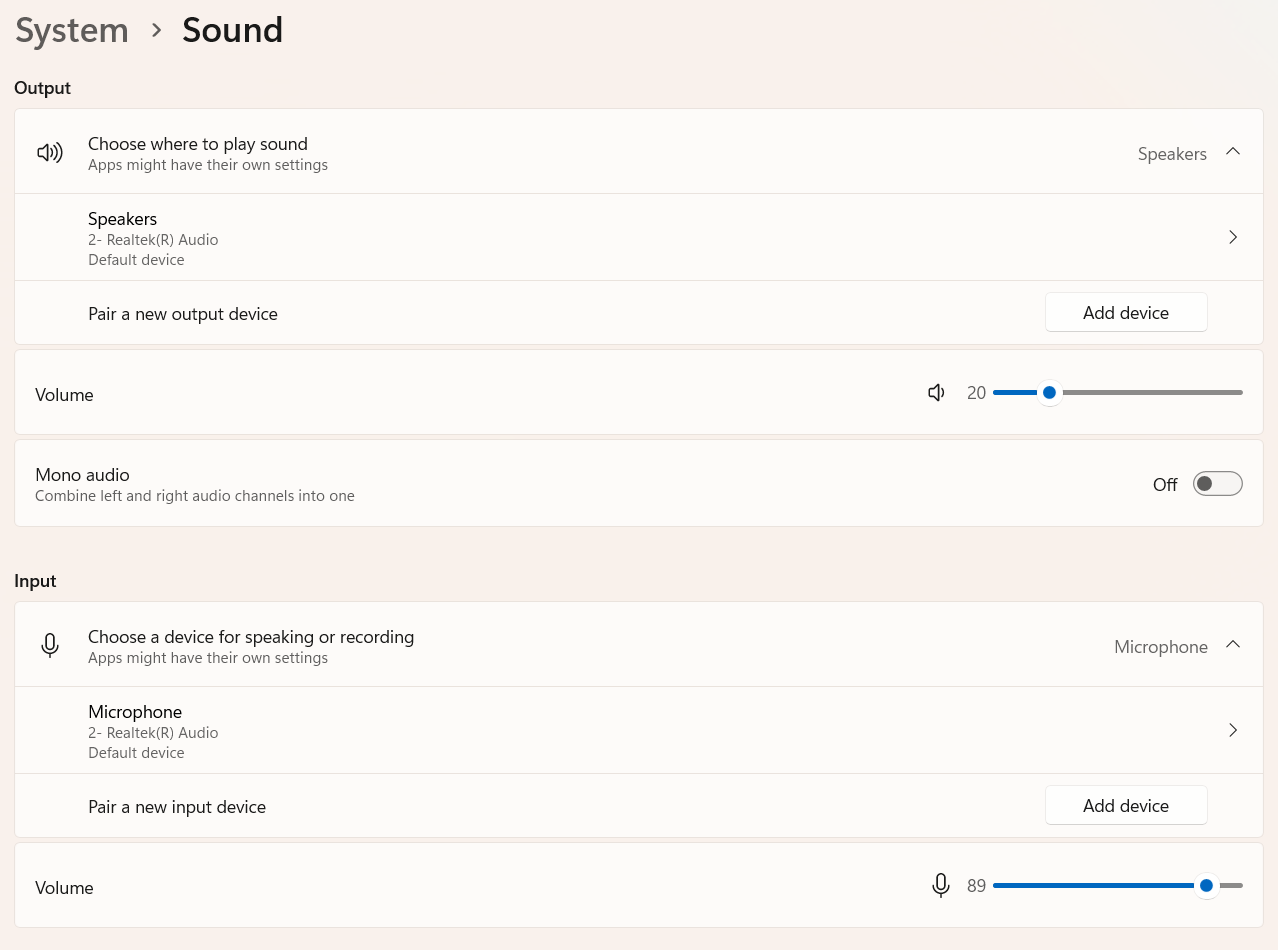
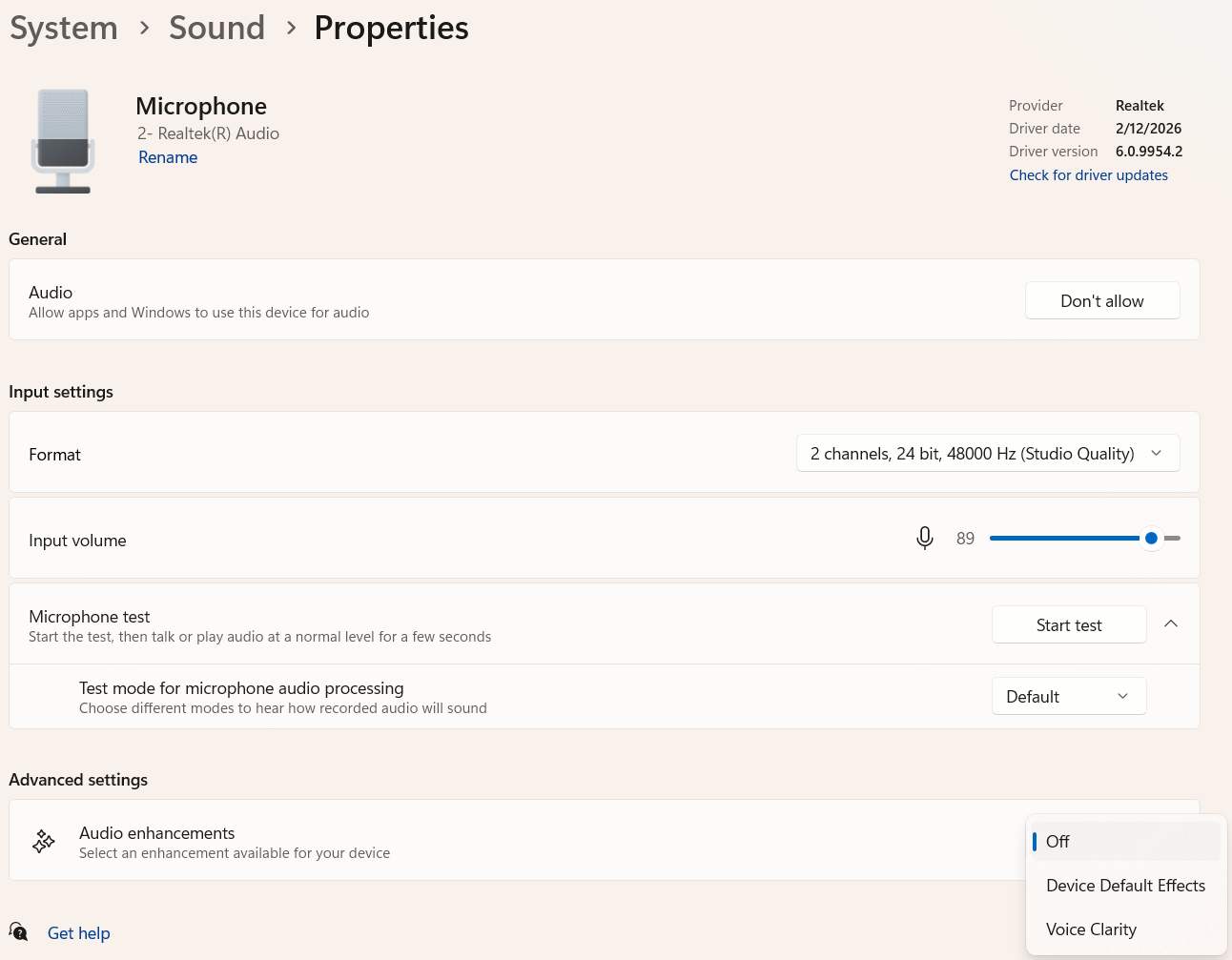
Comprueba que en la configuración de sonido del ordenador está elegido el micrófono correcto como entrada y que no está silenciado, que el navegador puede usarlo (en Mac: Ajustes del Sistema → Privacidad y seguridad → Micrófono) y que el idioma que elegiste es el que se habla. En Windows, algunos ordenadores también procesan el sonido del micrófono con mejoras de audio, y eso puede impedir que la voz llegue a Verbaico: abre Configuración → Sistema → Sonido, elige tu micrófono en Entrada y pon Mejoras de audio en Desactivado. Después recarga la página de Verbaico y vuelve a empezar.
Los nuevos usuarios reciben 30 minutos gratis. Sin tarjeta de crédito.
Prueba 30 minutos gratis