Słowa pojawiają się w trakcie mówienia
Wypowiadane zdanie aktualizuje się na ekranie, gdy jest słyszane, i ustala się, gdy mówca robi przerwę.
Verbaico zapisuje to, co ludzie mówią, jeszcze w trakcie mówienia. Otwórz je w przeglądarce, wybierz język mówiony i zacznij: słowa pojawiają się na ekranie po chwili, w ponad 80 językach i akcentach, a cała sesja zostaje zapisana jako tekst, który możesz skopiować lub wyeksportować.
Trwa nasłuchiwanie…
Dzień dobry wszystkim i dziękuję, że jesteście.
Dziś omówimy harmonogram projektu i budżet.
Po pierwsze, prace projektowe są zakończone i zatwierdzone.
W przyszłym tygodniu zaczynamy testy z pierwszą grupą użytkowników.
Wybierz język mówiony spośród ponad 80 języków i akcentów oraz język tłumaczenia wyświetlanego obok.
Użyj mikrofonu albo, na komputerze, dźwięku karty przeglądarki, na przykład spotkania online lub filmu.
Tekst pojawia się zdanie po zdaniu, gdy ludzie mówią. Gdy zatrzymasz, sesja czeka w twojej historii.
Na komputerze Verbaico może słuchać filmu, webinaru lub spotkania online odtwarzanego w innej karcie, bez mikrofonu. Potrzebujesz przeglądarki, która potrafi udostępnić dźwięk karty, na przykład Chrome lub Edge. Zrzuty ekranu pokazują interfejs w języku angielskim.
Otwórz wykład w jednej karcie, a Verbaico w drugiej. Wybierz język mówiony i język tłumaczenia, a potem ustaw „Dźwięk z” na „Karta przeglądarki”.
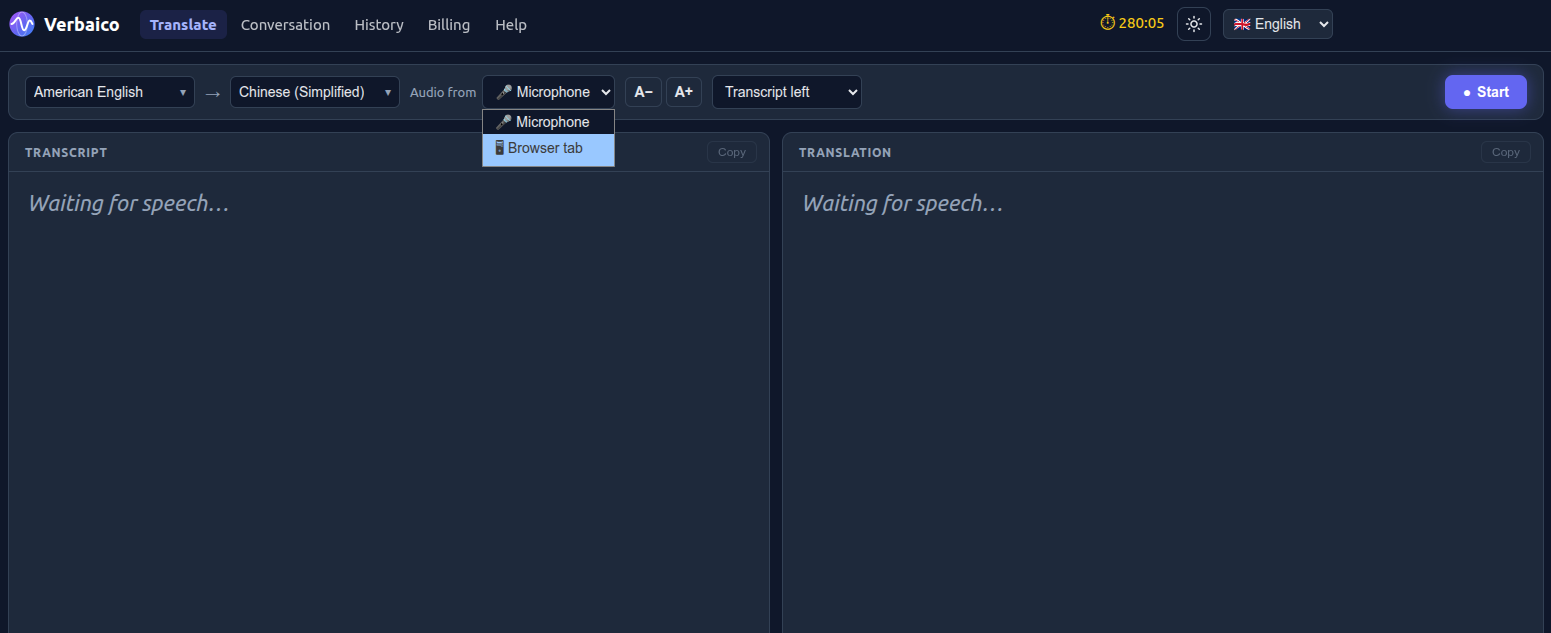
Verbaico przypomina, by udostępnić dźwięk karty. Naciśnij „Start”, a przeglądarka zapyta, co chcesz udostępnić.
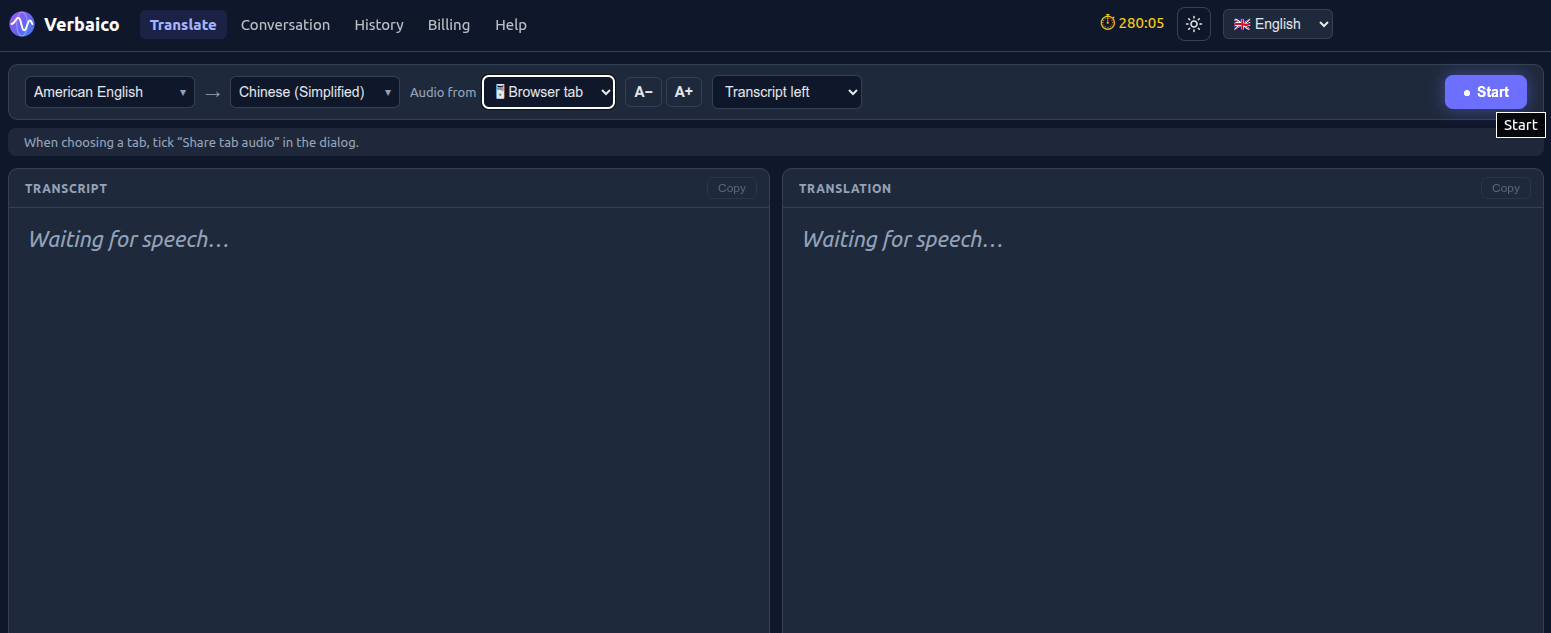
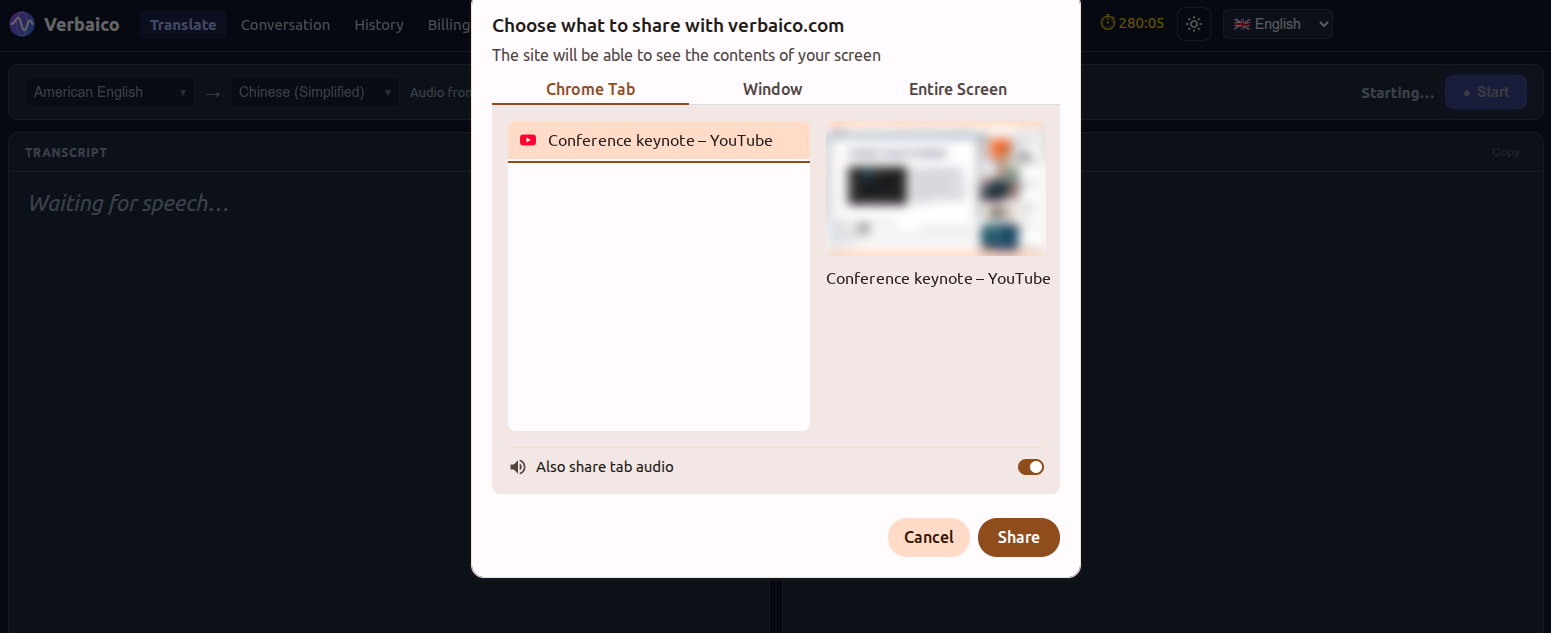
Wybierz kartę z wykładem, sprawdź, czy udostępnianie dźwięku karty jest włączone, i naciśnij „Udostępnij”.
Podczas odtwarzania wykładu każde zdanie pojawia się obok swojego tłumaczenia. Wstrzymaj lub zatrzymaj, kiedy chcesz; sesja zapisuje się w historii.
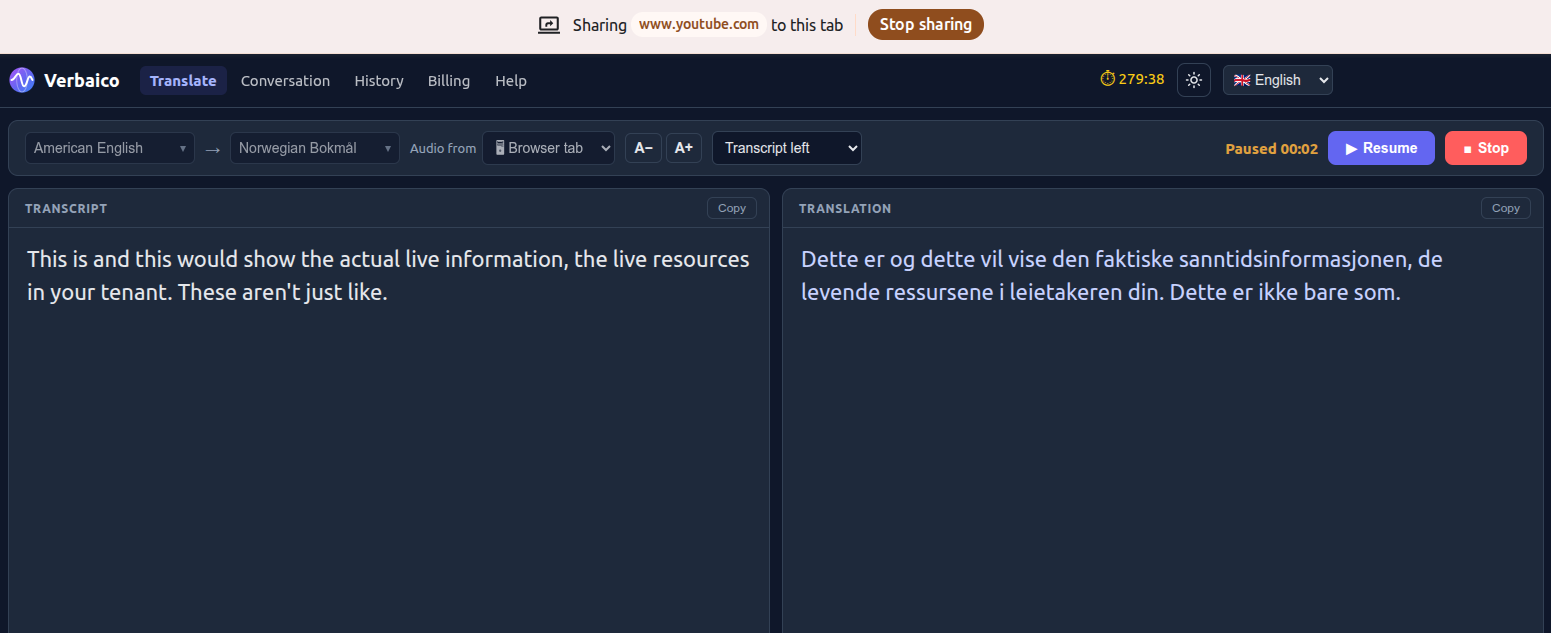
Wykład odtwarzany w karcie przeglądarki, zapisywany po angielsku i tłumaczony na norweski w trakcie odtwarzania.
Wypowiadane zdanie aktualizuje się na ekranie, gdy jest słyszane, i ustala się, gdy mówca robi przerwę.
Rozpoznawane są regionalne akcenty takich języków jak angielski, hiszpański, arabski i chiński, więc możesz wybrać ten, którym się mówi.
Na komputerze transkrybuj dźwięk karty przeglądarki, na przykład spotkania online, webinaru lub filmu, w przeglądarkach, które potrafią udostępnić dźwięk karty.
Każda sesja zostaje w historii z datą, więc możesz ją później znaleźć, zmienić jej nazwę i przeczytać ponownie.
Skopiuj transkrypcję albo pobierz ją jako zwykły tekst (TXT) lub napisy ze znacznikami czasu (SRT).
Wstrzymaj podczas przerwy i kontynuuj w tej samej sesji; czas wstrzymania nie jest naliczany. Po trzech minutach ciszy sesja się zatrzymuje, aby nie zużywać twoich minut.
Śledź spotkanie jako tekst w trakcie jego trwania i zachowaj potem zapis.
Studenci słabosłyszący lub wciąż uczący się języka mogą czytać na bieżąco.
Uzyskaj transkrypcję wywiadu, aby później go cytować i sprawdzać.
Transkrybuj wykład odtwarzany w karcie przeglądarki i zapisz go jako napisy.
Nie. Verbaico działa w przeglądarce na komputerze, tablecie lub telefonie. Logujesz się adresem e-mail lub kontem Google.
Najlepiej działa, gdy mówi jedna osoba naraz, blisko mikrofonu i bez dużego hałasu w tle. Nazwy własne i terminy specjalistyczne mogą wyjść błędnie, więc sprawdź tekst, zanim na nim polegasz.
Tak. Każdą sesję można pobrać jako plik napisów SRT z czasem każdego zdania, który odczyta większość odtwarzaczy i edytorów wideo.
Tak. Transkrypcja jest wyświetlana razem z tłumaczeniem na wybrany język, a samą transkrypcję możesz skopiować lub wyeksportować osobno.
Nie. Dźwięk jest przetwarzany w trakcie mówienia i nie jest przechowywany. Tekst zostaje w twojej historii, abyś mógł go później przeczytać; polityka prywatności wyjaśnia, jak długo i jak poprosić o jego usunięcie.
Nowi użytkownicy otrzymują 30 darmowych minut, bez karty kredytowej. Potem kup pakiet minut, który nigdy nie wygasa, albo wybierz plan miesięczny.
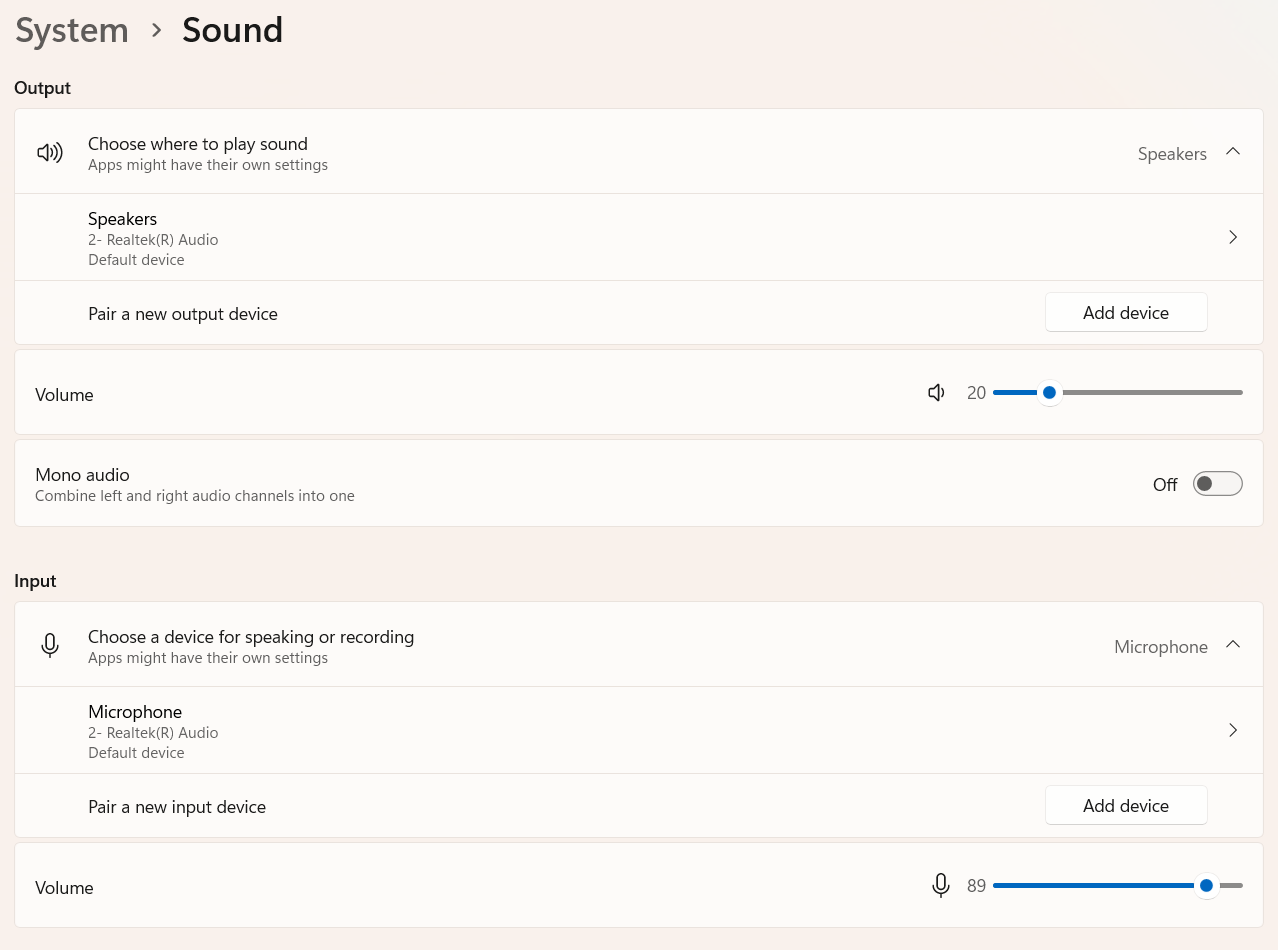
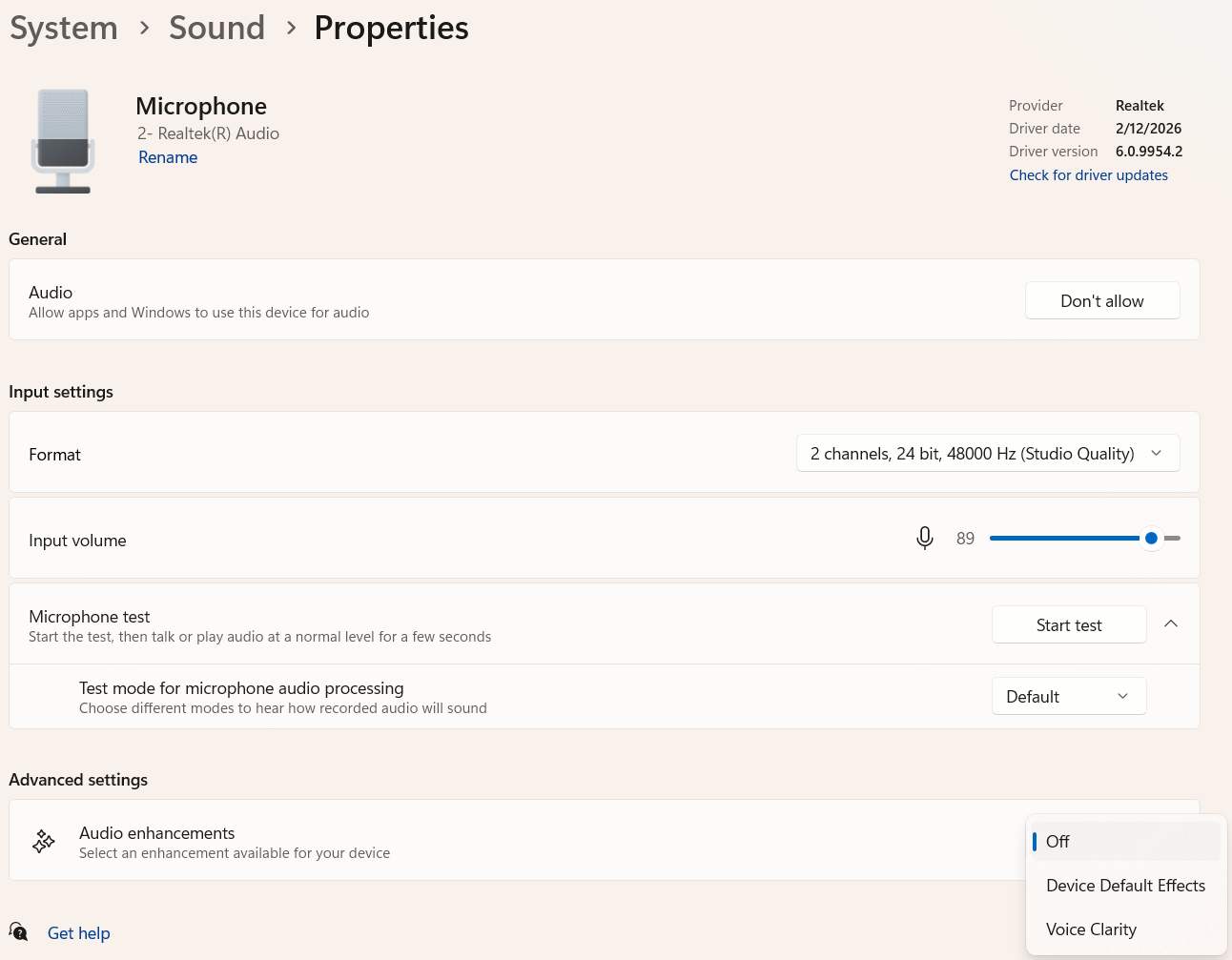
Sprawdź, czy w ustawieniach dźwięku komputera jako wejście wybrany jest właściwy mikrofon i czy nie jest wyciszony, czy przeglądarka może go używać (na Macu: Ustawienia systemowe → Prywatność i ochrona → Mikrofon) oraz czy wybrany język jest tym, w którym się mówi. W systemie Windows niektóre komputery przetwarzają też dźwięk z mikrofonu za pomocą ulepszeń dźwięku, co może sprawić, że mowa nie dociera do Verbaico: otwórz Ustawienia → System → Dźwięk, wybierz swój mikrofon w sekcji Wejście i ustaw Ulepszenia dźwięku na Wyłączone. Następnie odśwież stronę Verbaico i zacznij od nowa.
Nowi użytkownicy otrzymują 30 darmowych minut. Bez karty kredytowej.
Wypróbuj 30 minut za darmo