Chữ hiện ra khi mọi người nói
Nội dung câu nói được cập nhật liên tục trên màn hình khi người nói đang nói và được hoàn thiện khi họ kết thúc câu.
Verbaico ghi lại những gì mọi người nói ngay trong lúc họ đang nói. Mở trong trình duyệt, chọn ngôn ngữ nói và bắt đầu: chữ hiện lên màn hình chỉ trong giây lát, bằng hơn 80 ngôn ngữ và giọng vùng miền, và cả phiên được lưu thành văn bản để bạn sao chép hoặc xuất ra.
Đang nghe…
Chào buổi sáng mọi người, cảm ơn các bạn đã tham gia.
Hôm nay chúng ta sẽ xem lại tiến độ dự án và ngân sách.
Trước hết, phần thiết kế đã hoàn tất và được duyệt.
Tuần sau chúng ta bắt đầu thử nghiệm với nhóm người dùng đầu tiên.
Chọn ngôn ngữ nói trong hơn 80 ngôn ngữ và giọng vùng miền, cùng một ngôn ngữ cho bản dịch hiển thị bên cạnh.
Bạn có thể sử dụng micrô của thiết bị. Trên máy tính, bạn cũng có thể lấy âm thanh trực tiếp từ một tab trình duyệt, chẳng hạn như cuộc họp trực tuyến hoặc video.
Văn bản hiện ra từng câu một khi mọi người nói. Khi bạn dừng, phiên đã nằm sẵn trong lịch sử.
Trên máy tính, Verbaico có thể nghe một video, hội thảo trực tuyến hay cuộc họp đang phát ở tab khác, không cần micrô ở giữa. Bạn cần một trình duyệt có thể chia sẻ âm thanh của tab, như Chrome hoặc Edge.
Mở bài nói ở một tab và Verbaico ở tab khác. Chọn ngôn ngữ nói và ngôn ngữ dịch, rồi trong mục “Âm thanh từ”, chọn “Tab trình duyệt”.
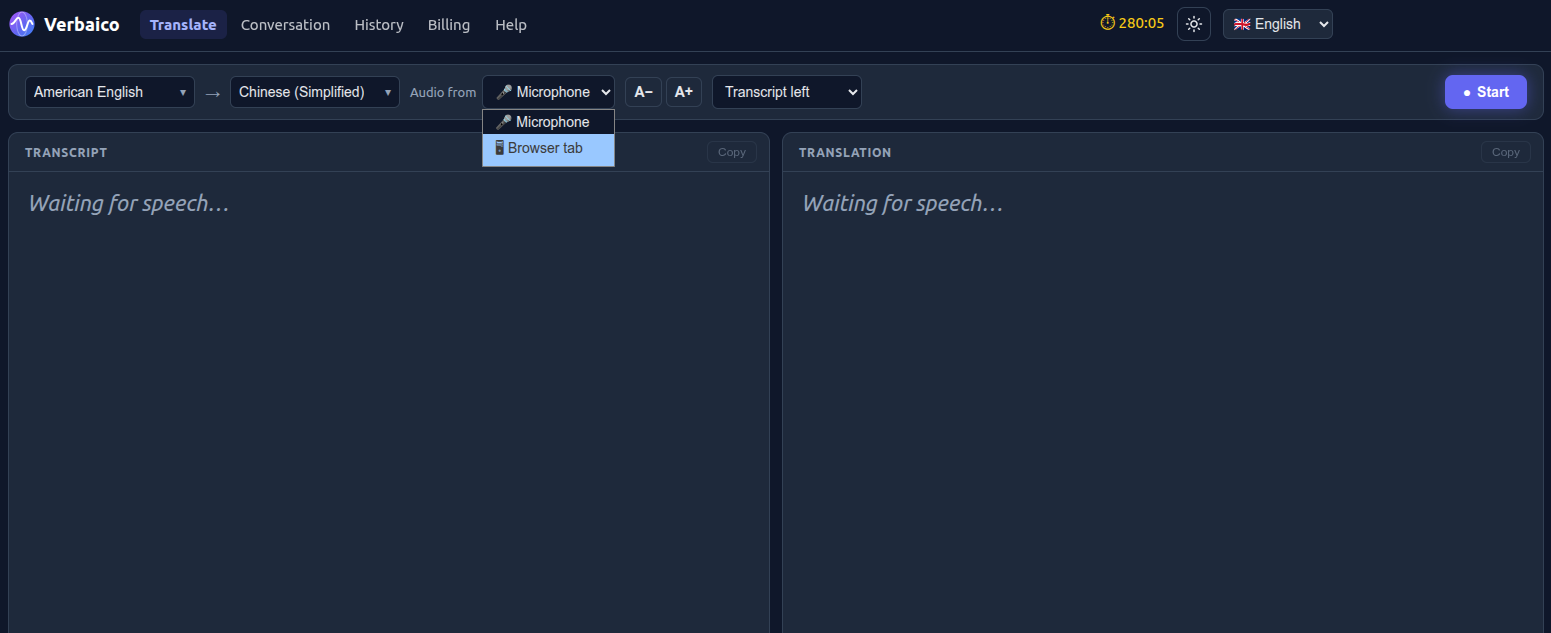
Verbaico nhắc bạn chia sẻ âm thanh của tab. Nhấn Bắt đầu và trình duyệt sẽ hỏi bạn muốn chia sẻ gì.
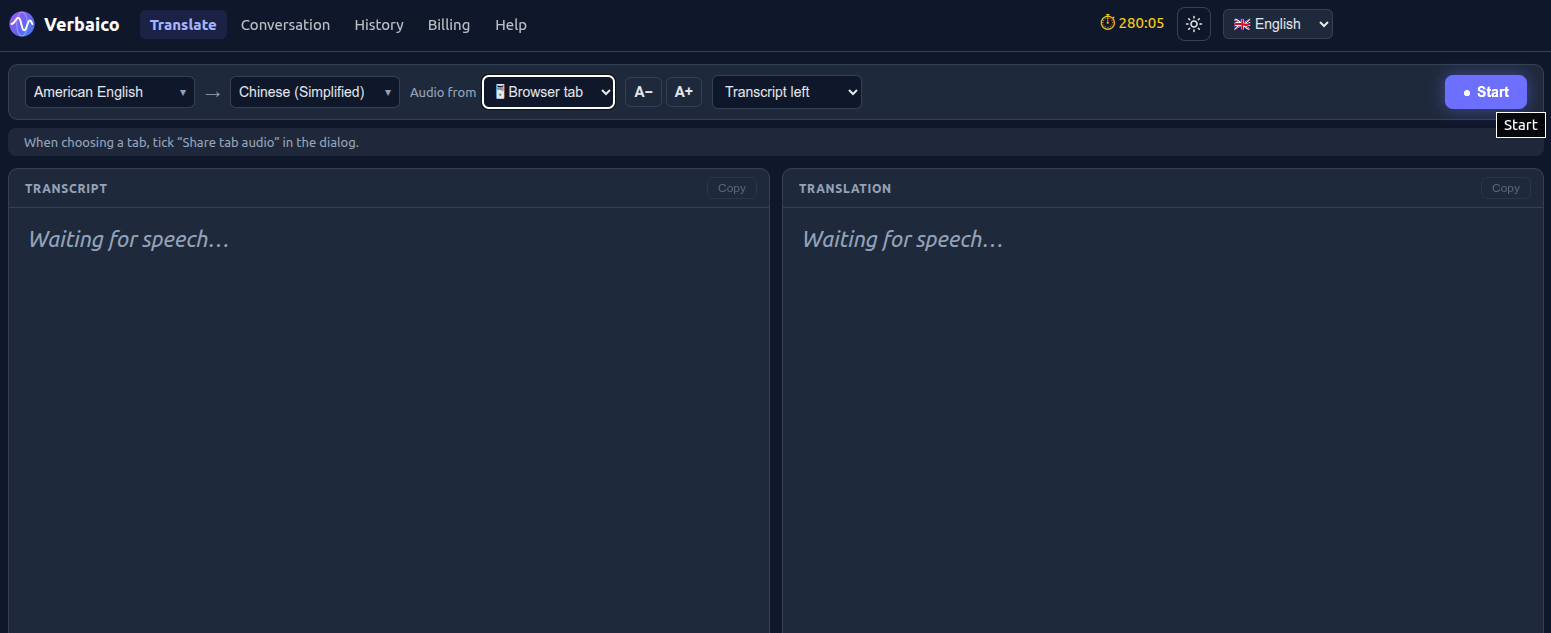
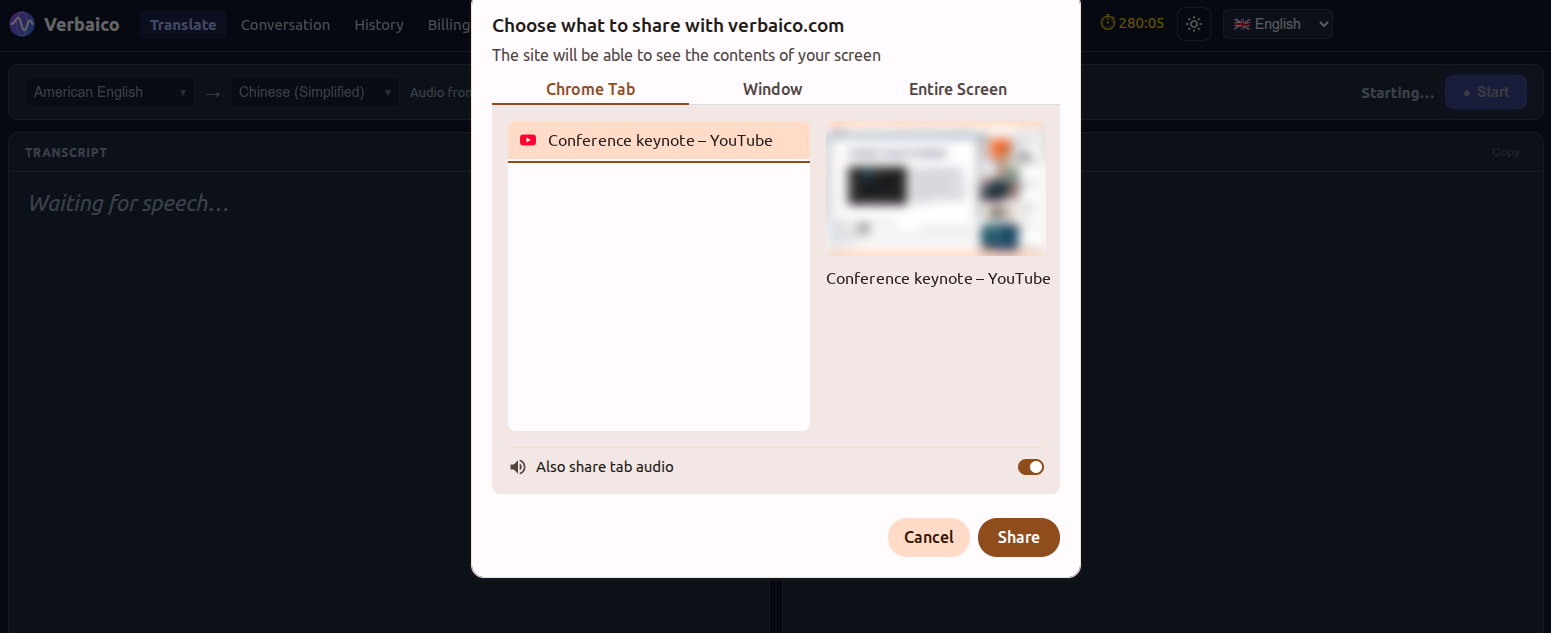
Chọn tab có bài nói, đảm bảo đã bật chia sẻ âm thanh của tab, rồi nhấn Chia sẻ.
Khi bài nói phát, mỗi câu hiện ra bên cạnh bản dịch. Tạm dừng hoặc dừng bất cứ lúc nào; phiên được lưu trong lịch sử.
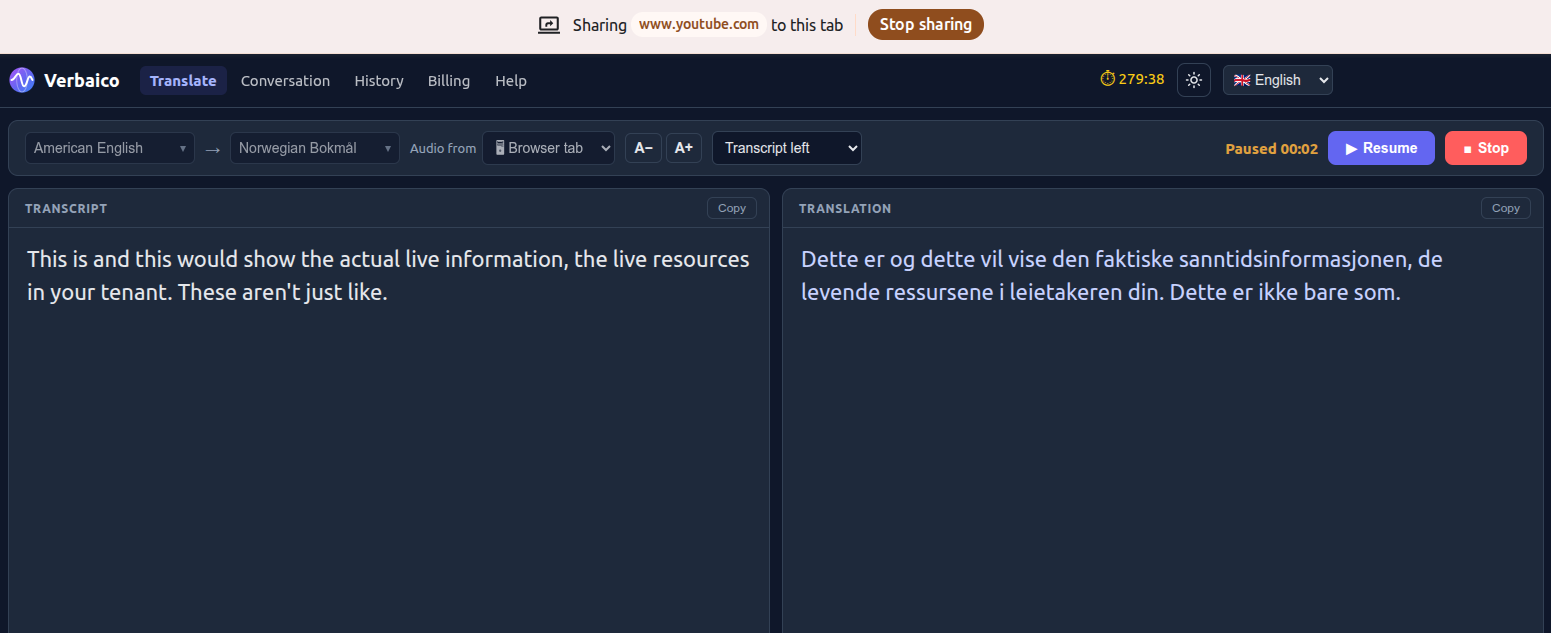
Một bài nói phát trong tab trình duyệt, được ghi lại bằng tiếng Anh và dịch sang tiếng Na Uy ngay khi đang phát.
Nội dung câu nói được cập nhật liên tục trên màn hình khi người nói đang nói và được hoàn thiện khi họ kết thúc câu.
Nhận dạng giọng vùng miền của các ngôn ngữ như tiếng Anh, tiếng Tây Ban Nha, tiếng Ả Rập và tiếng Trung, để bạn chọn đúng giọng đang được nói.
Trên máy tính, chép lời âm thanh của một tab trình duyệt, như cuộc họp trực tuyến, hội thảo trực tuyến hay video, trên trình duyệt hỗ trợ chia sẻ âm thanh tab.
Bản chép lời của mỗi phiên được giữ trong lịch sử kèm ngày, để bạn tìm, đổi tên và đọc lại sau.
Sao chép bản chép lời, hoặc tải xuống dạng văn bản thuần (TXT) hay phụ đề có thời gian (SRT).
Tạm dừng lúc nghỉ giải lao rồi tiếp tục trong cùng phiên; thời gian tạm dừng không bị tính. Sau ba phút không ai nói, phiên tự động dừng để không tiêu hao số phút của bạn.
Theo dõi cuộc họp dưới dạng văn bản ngay khi diễn ra và lưu lại biên bản sau đó.
Học sinh khiếm thính, hoặc còn đang học ngôn ngữ, có thể đọc theo.
Có bản chép lời của buổi phỏng vấn để trích dẫn và kiểm tra lại sau.
Chép lời một bài nói đang phát trong tab trình duyệt và lưu thành phụ đề.
Không. Verbaico chạy trong trình duyệt web trên máy tính, máy tính bảng hoặc điện thoại. Bạn đăng nhập bằng địa chỉ email hoặc tài khoản Google.
Kết quả tốt nhất khi mỗi lần chỉ một người nói, ở gần micrô và ít tiếng ồn xung quanh. Tên riêng và thuật ngữ chuyên ngành có thể bị sai, nên hãy kiểm tra văn bản trước khi dùng.
Có. Mỗi phiên đều tải xuống được dưới dạng tệp phụ đề SRT có thời gian của từng câu, đọc được bằng hầu hết các trình phát và phần mềm biên tập video.
Có. Bản chép lời được hiển thị cùng bản dịch sang ngôn ngữ bạn chọn, và bạn có thể sao chép hoặc xuất riêng bản chép lời.
Không. Âm thanh được xử lý trong lúc bạn nói và không được lưu trữ. Văn bản được giữ trong lịch sử để bạn đọc lại sau; chính sách quyền riêng tư giải thích thời hạn lưu và cách yêu cầu xóa.
Người dùng mới được 30 phút miễn phí, không cần thẻ tín dụng. Sau đó, hãy mua gói phút không bao giờ hết hạn, hoặc chọn gói hằng tháng.
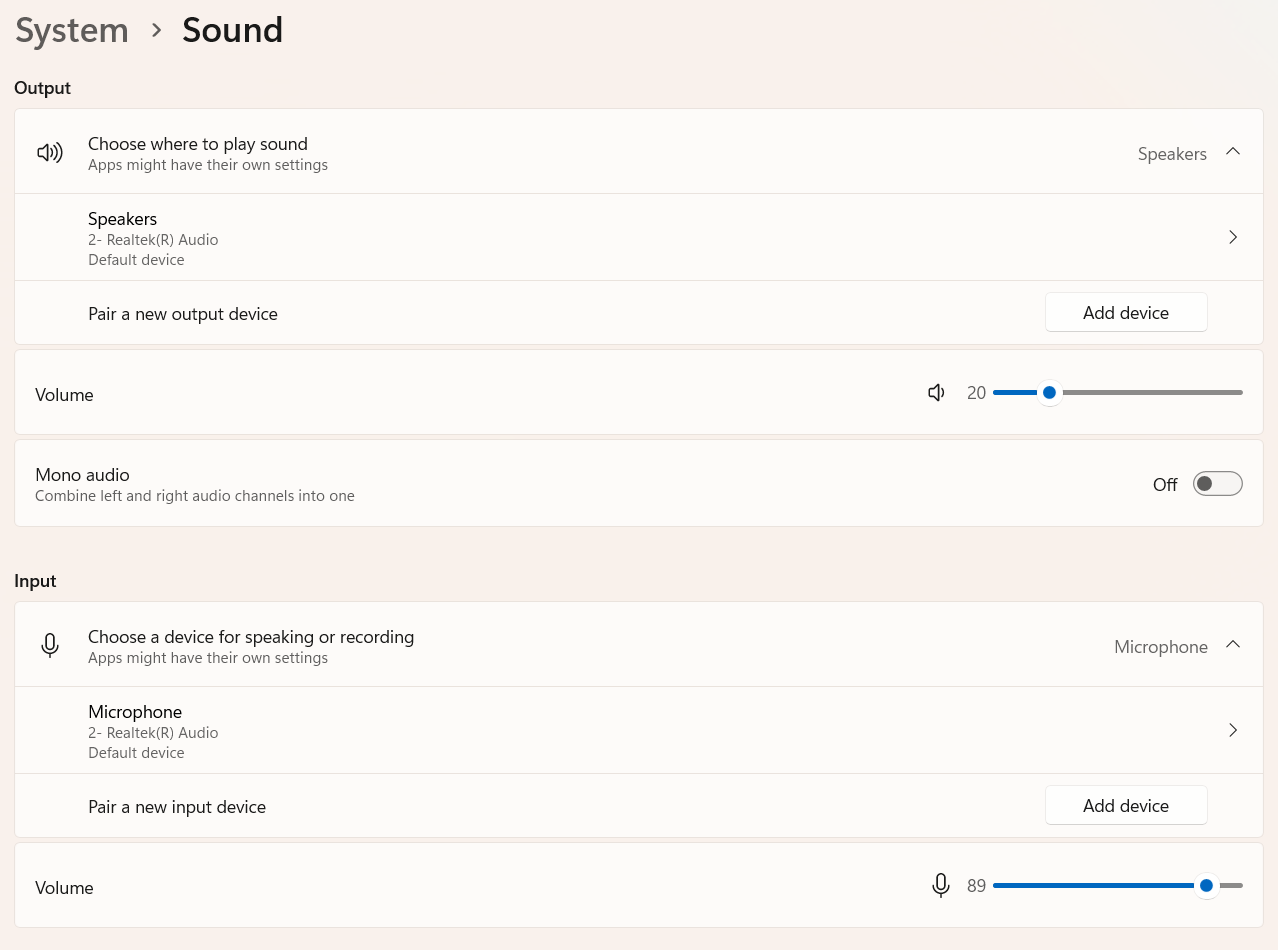
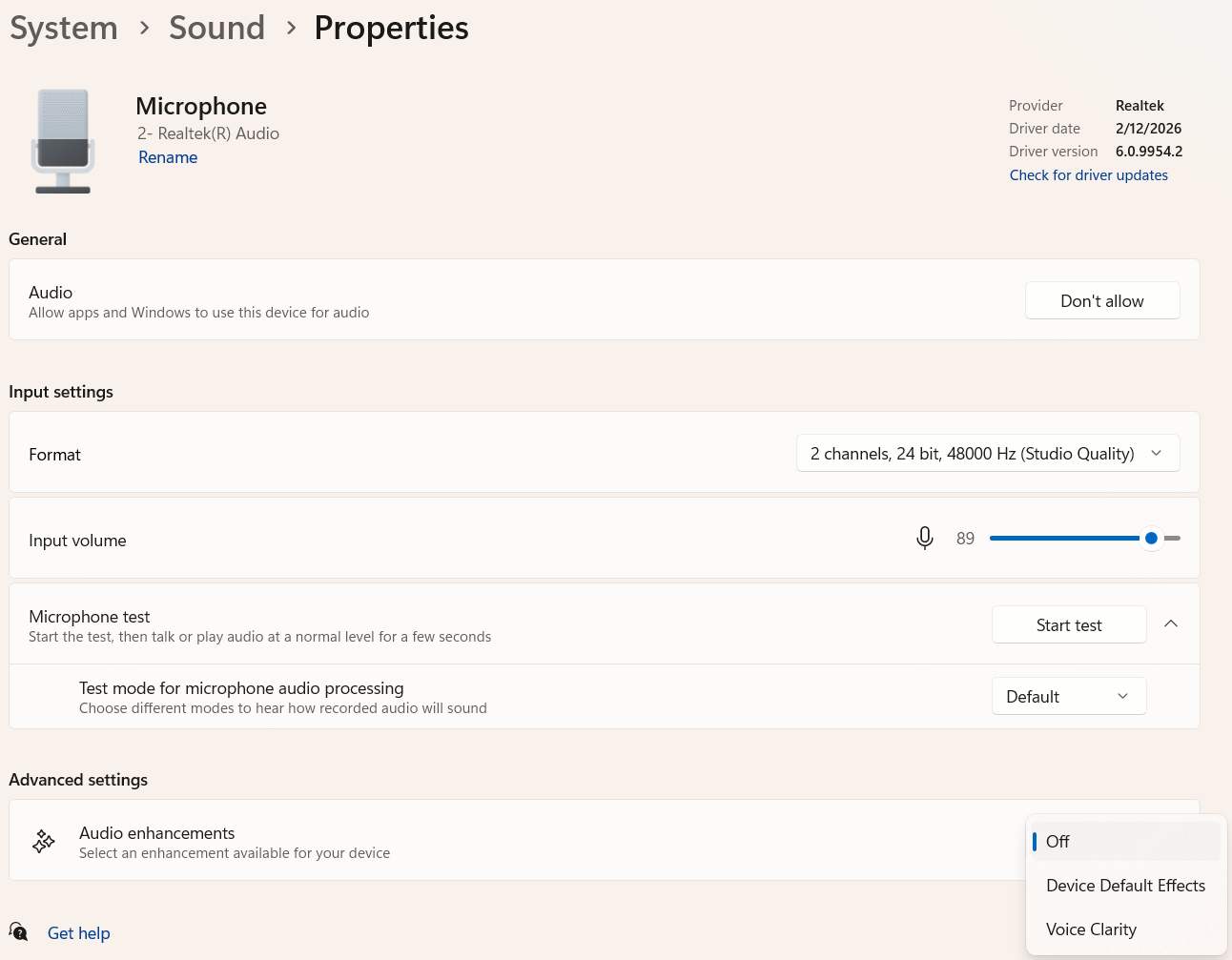
Hãy kiểm tra rằng trong cài đặt âm thanh của máy tính đã chọn đúng micrô làm đầu vào và micrô không bị tắt tiếng, trình duyệt được phép dùng micrô (trên Mac: Cài đặt hệ thống → Quyền riêng tư & Bảo mật → Micrô), và ngôn ngữ bạn chọn đúng là ngôn ngữ đang được nói. Trên Windows, một số máy tính còn xử lý âm thanh của micrô bằng tính năng cải thiện âm thanh, và điều đó có thể khiến giọng nói không đến được Verbaico: mở Cài đặt → Hệ thống → Âm thanh, chọn micrô của bạn trong mục Đầu vào và đặt Cải thiện âm thanh thành Tắt. Sau đó tải lại trang Verbaico và bắt đầu lại.
Người dùng mới được 30 phút miễn phí. Không cần thẻ tín dụng.
Dùng thử 30 phút miễn phí