Verbaico

Live-Übersetzung für Meetings, ohne Bot

Verbaico übersetzt ein Online-Meeting für dich, während es läuft, in mehr als 120 Sprachen. Es arbeitet neben dem Meeting, nicht darin: Kein Bot tritt dem Call bei, der Host muss nichts erlauben, und die anderen installieren nichts. Es funktioniert unabhängig davon, ob das Meeting über Zoom, Teams, Google Meet oder eine andere Plattform läuft.

Verbaico — Wöchentliches Team-Meeting (Browser-Tab)English → Deutsch

Hört gerade zu…

Let's start with the numbers from last week.Fangen wir mit den Zahlen der letzten Woche an.
Sales in Germany are up about twelve percent.Der Umsatz in Deutschland ist um etwa zwölf Prozent gestiegen.
Maria, could you walk us through the plan for next month?Maria, könntest du uns den Plan für nächsten Monat vorstellen?

So funktioniert es

  1. Wie gewohnt am Meeting teilnehmen

    Öffne das Meeting am Computer in Chrome oder Edge, im Browser statt in der Desktop-App. Öffne Verbaico in einem anderen Tab.

  2. Sprachen und Browser-Tab wählen

    Wähle die gesprochene Sprache und die, die du lesen möchtest, stelle „Audio von“ auf „Browser-Tab“, drücke „Start“ und teile den Tab des Meetings mit seinem Ton.

  3. Mitlesen und Transkript speichern

    Die Übersetzung erscheint, während gesprochen wird. Danach liegt das Transkript in deinem Verlauf, zum Kopieren oder Herunterladen als Text oder Untertitel.

Browser-Tab oder Mikrofon: Was ist wann die richtige Wahl?

Verbaico kann auf zwei Arten zuhören. Der Browser-Tab nimmt den Ton direkt aus einem Meeting oder Video in deinem Browser; das Mikrofon hört, was im Raum gesagt wird. Entscheide danach, woher die Stimmen kommen, denen du folgen willst.

Browser-Tab

Der Ton eines Browser-Tabs wird direkt erfasst, ohne Umweg über das Mikrofon. Am Computer, in Chrome oder Edge.

Ideal für

  • Online-Meetings im Browser: Zoom, Teams oder Google Meet im Web
  • Webinare, Online-Kurse und Livestreams
  • Videos, etwa ein Vortrag oder eine Vorlesungsaufzeichnung
  • Meetings mit Kopfhörern verfolgen, ohne dass jemand um dich herum mithört

Gut zu wissen

  • Der klarste Ton: kein Raumgeräusch, kein Echo, und die Lautstärke spielt keine Rolle
  • Er hört die anderen im Call, nicht dich: Deine eigene Stimme geht ins Meeting, nicht in den Tab
  • Nur ein Tab funktioniert: Wähle beim Teilen den Tab (kein Fenster, nicht den ganzen Bildschirm) und schalte das Teilen seines Tons ein
  • Nicht auf Handys oder Tablets und nicht für Desktop-Apps von Meetings: Öffne das Meeting stattdessen im Browser

Mikrofon

Alles, was das Mikrofon deines Geräts hört. Auf Handy, Tablet oder Computer.

Ideal für

  • Menschen im selben Raum: eine Besprechung, eine Unterrichtsstunde, ein Vortrag oder ein Gottesdienst
  • Gespräche von Angesicht zu Angesicht (auf der Seite „Gespräch“ sprechen zwei Personen abwechselnd)
  • Meetings in einer Desktop-App, indem das Mikrofon den Call über deine Lautsprecher hört
  • Überall, wo kein Computer zur Hand ist, nur mit dem Handy

Gut zu wissen

  • Es hört alle in der Nähe des Geräts, dich eingeschlossen
  • Halte das Gerät nah an der Person, die spricht; Lärm, Abstand und Echo verschlechtern die Qualität
  • Mit Kopfhörern kann das Mikrofon den Call nicht hören: Nimm dafür den Browser-Tab

Funktionen

Kein Bot im Call

Niemand tritt dem Meeting bei, und keiner sieht einen zusätzlichen Teilnehmer. Verbaico hört deinen eigenen Browser-Tab.

Keine Einstellungen für Host oder Admin

Der Veranstalter muss keine Untertitel oder Übersetzungen aktivieren, und deine Firma muss kein Add-on installieren.

Jede Meeting-Plattform

Zoom, Teams, Google Meet oder jeder andere Dienst im Browser: Verbaico funktioniert mit allen gleich.

120+ Sprachen

Lies das Meeting in mehr als 120 Sprachen, aus mehr als 80 gesprochenen Sprachen und Akzenten, darunter viele, die eingebaute Untertitel auslassen.

Nur du siehst es

Die Übersetzung steht nur auf deinem Bildschirm, in deiner Sprache, während das Meeting für alle anderen normal weiterläuft.

Ein Protokoll danach

Das Transkript jeder Sitzung wird gespeichert. Kopiere es oder lade es zweisprachig, nur im Original oder nur als Übersetzung herunter, als Text oder SRT-Untertitel.

Anwendungsbereiche

Internationale Teams

Folge Kolleginnen und Kollegen, die im wöchentlichen Meeting eine andere Sprache sprechen, und behalte ein zweisprachiges Protokoll.

Gespräche mit Kunden und Partnern

Verstehe einen Call auf der Plattform des Kunden, wo du keine Einstellungen ändern und keine Tools hinzufügen kannst.

Webinare und Online-Kurse

Folge einem Webinar, einem Kurs oder einem Konferenz-Stream in einer Sprache, die du nicht gut kennst.

Elterngespräche online

Folge einem Online-Elterngespräch in deiner eigenen Sprache. Wo jedes Wort zählt, etwa bei medizinischen, rechtlichen oder behördlichen Angelegenheiten, nimm eine qualifizierte Dolmetscherin oder einen qualifizierten Dolmetscher: Verbaico kann sie unterstützen, nicht ersetzen.

Häufige Fragen

Tritt ein Bot meinem Meeting bei?

Nein. Verbaico tritt dem Call nicht bei. Es hört den Tab des Meetings in deinem eigenen Browser, sodass die anderen im Meeting nichts Neues sehen.

Muss der Host es erlauben?

Nein. Verbaico braucht keine Meeting-Einstellungen, keine Add-ons und keine Freigabe durch einen Admin. Wie bei jedem Tool, das ein Gespräch mitschreibt oder übersetzt: Halte dich an die Regeln deines Arbeitsplatzes und sag den anderen Bescheid, wenn das erwartet wird.

Mit welchen Meeting-Plattformen funktioniert es?

Mit jeder Plattform, deren Meeting du in einem Browser-Tab öffnen kannst, etwa Zoom, Teams und Google Meet im Web. Verbaico hängt nicht von der Plattform ab; es hört nur den Ton des Tabs.

Kann ich die Desktop-App von Zoom oder Teams nutzen?

Nicht über den Browser-Tab, der nur Tabs hört. Öffne das Meeting stattdessen im Browser, oder lass das Mikrofon deine Lautsprecher hören. Das funktioniert, ist aber weniger klar.

Wird meine eigene Stimme übersetzt?

Nicht mit dem Browser-Tab: Er hört die anderen im Call. Um zu übersetzen, was im Raum gesagt wird, auch von dir, nimm das Mikrofon.

Welche Browser funktionieren?

Für den Browser-Tab Chrome oder Edge am Computer. Das Mikrofon funktioniert in jedem aktuellen Browser, auch auf Handys und Tablets.

Wird das Meeting aufgezeichnet?

Es wird kein Ton gespeichert. Der Text bleibt in deinem Verlauf, damit du ihn später lesen kannst; die Datenschutzerklärung erklärt, wie lange und wie du ihn löschen lassen kannst.

Was kostet es?

Neue Nutzer erhalten 30 Gratisminuten, ohne Kreditkarte. Danach kaufst du ein Minutenpaket, das nie verfällt, oder wählst ein Monatsabo.

Mit dem Mikrofon erscheint kein Text. Was kann ich tun?

Prüfen Sie, ob in den Sound-Einstellungen Ihres Computers das richtige Mikrofon als Eingabe gewählt und nicht stummgeschaltet ist, ob der Browser es verwenden darf (auf dem Mac: Systemeinstellungen → Datenschutz & Sicherheit → Mikrofon) und ob die gewählte Sprache auch gesprochen wird. Unter Windows bearbeiten manche Computer den Ton des Mikrofons außerdem mit Audioverbesserungen, und das kann verhindern, dass die Sprache bei Verbaico ankommt: Öffnen Sie Einstellungen → System → Sound, wählen Sie unter Eingabe Ihr Mikrofon und stellen Sie Audioverbesserungen auf Aus. Laden Sie danach die Verbaico-Seite neu und starten Sie erneut.
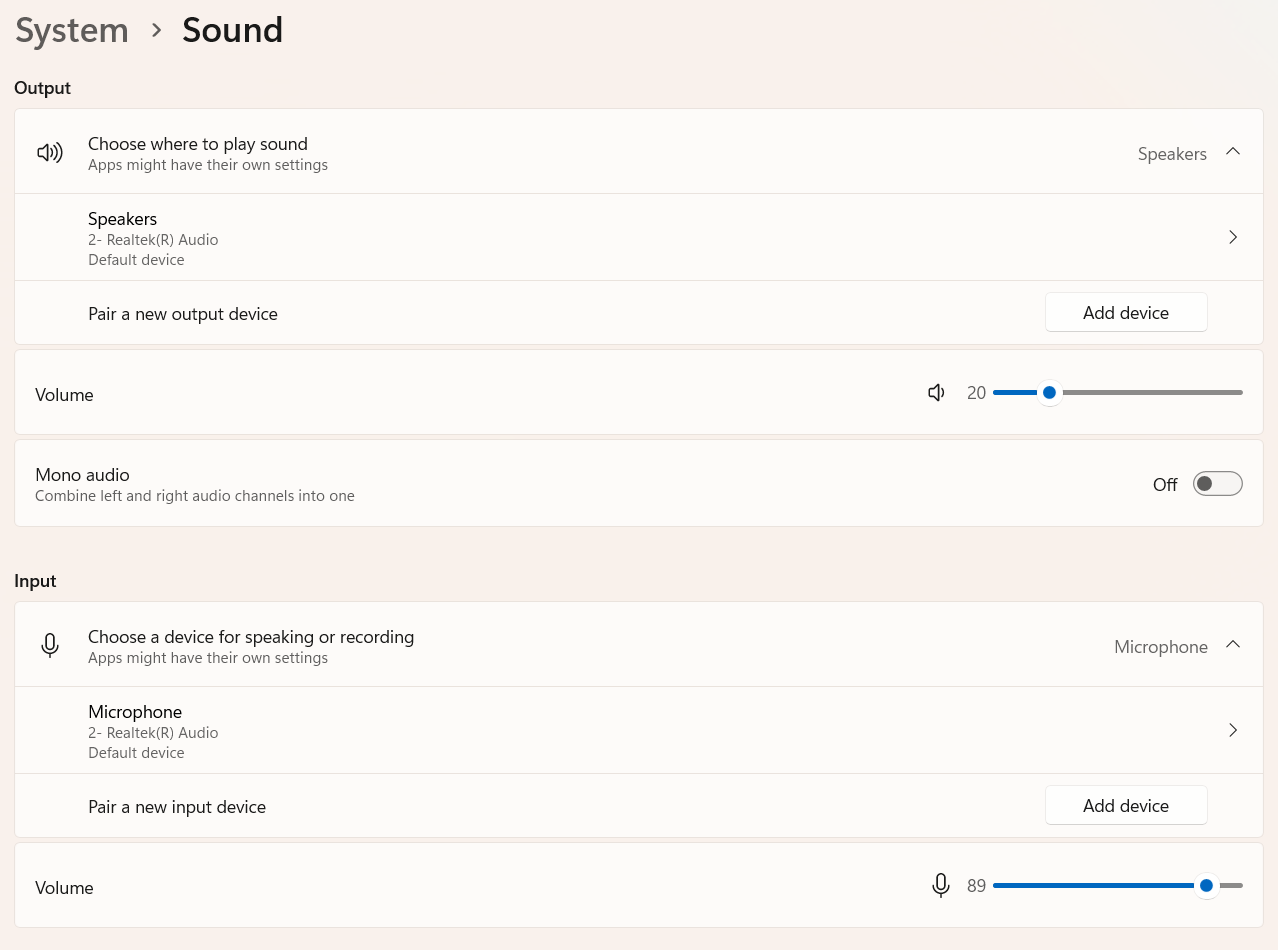
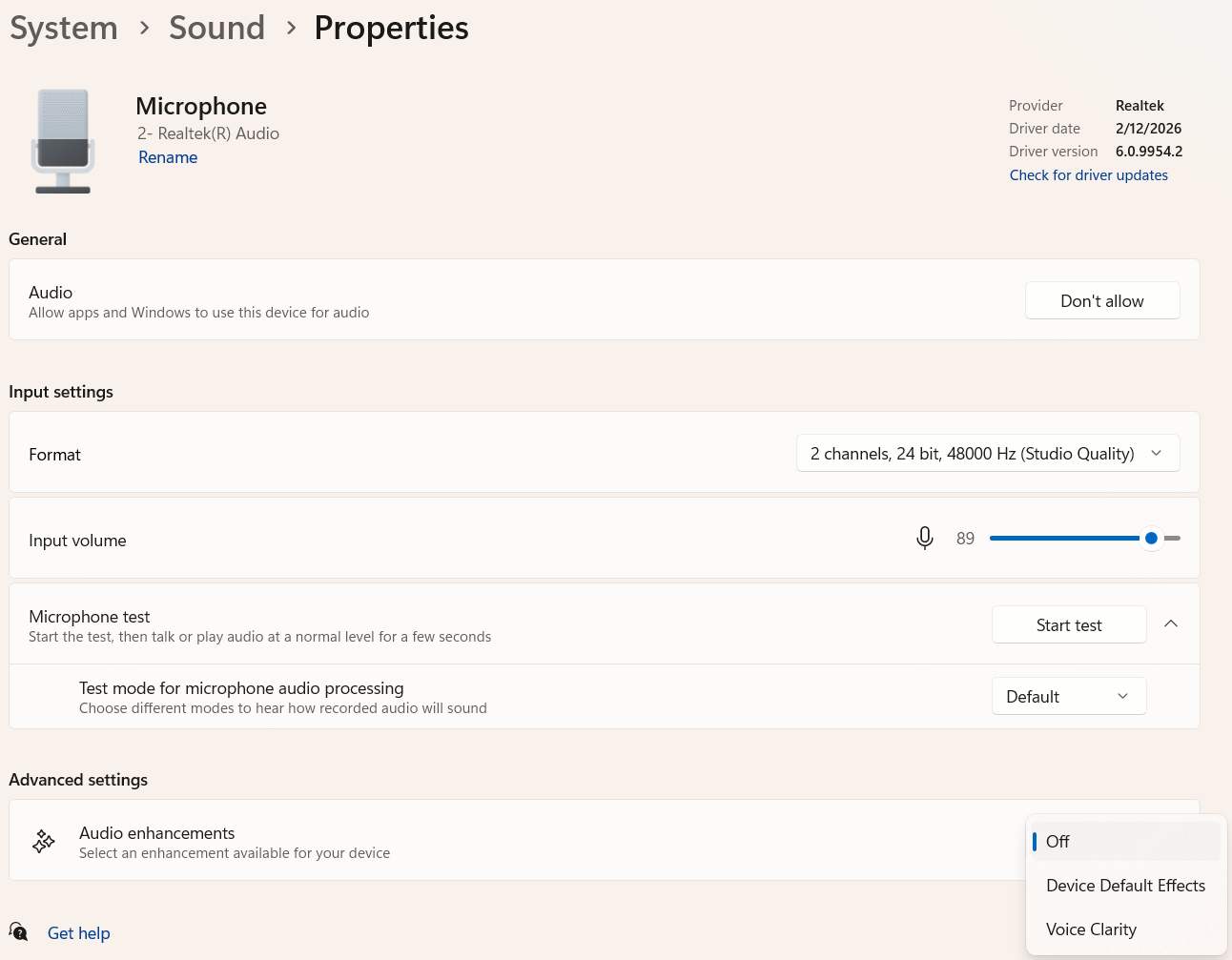
Die Sound-Einstellungen von Windows mit dem Mikrofon unter EingabeDie Eigenschaften des Mikrofons in Windows mit Audioverbesserungen auf Aus

Jetzt ausprobieren

Neue Nutzer erhalten 30 Gratisminuten. Keine Kreditkarte nötig.

30 Minuten gratis testen