Worte erscheinen beim Sprechen
Der gerade gesprochene Satz wird auf dem Bildschirm laufend aktualisiert und steht fest, sobald die sprechende Person eine Pause macht.
Verbaico schreibt mit, was gesagt wird, während noch gesprochen wird. Öffne es im Browser, wähle die gesprochene Sprache und starte: Die Worte erscheinen nach wenigen Augenblicken auf dem Bildschirm, in mehr als 80 Sprachen und Akzenten, und die ganze Sitzung wird als Text gespeichert, den du kopieren oder exportieren kannst.
Hört gerade zu…
Guten Morgen zusammen, und danke, dass ihr dabei seid.
Heute gehen wir den Zeitplan des Projekts und das Budget durch.
Zuerst: Das Design ist fertig und abgenommen.
Nächste Woche beginnen wir mit den Tests mit der ersten Nutzergruppe.
Wähle die gesprochene Sprache aus mehr als 80 Sprachen und Akzenten und eine Sprache für die Übersetzung, die daneben erscheint.
Nutze dein Mikrofon oder am Computer den Ton eines Browser-Tabs, etwa eines Online-Meetings oder eines Videos.
Der Text erscheint Satz für Satz, während gesprochen wird. Wenn du die Transkription stoppst, wird die Sitzung in deinem Verlauf gespeichert.
Am Computer kann Verbaico ein Video, ein Webinar oder ein Online-Meeting in einem anderen Tab hören, ganz ohne Mikrofon. Du brauchst einen Browser, der den Ton eines Tabs teilen kann, etwa Chrome oder Edge. Die Bilder zeigen die englische Oberfläche.
Öffne den Vortrag in einem Tab und Verbaico in einem anderen. Wähle die gesprochene Sprache und die Übersetzungssprache und stelle „Audio von“ auf „Browser-Tab“.
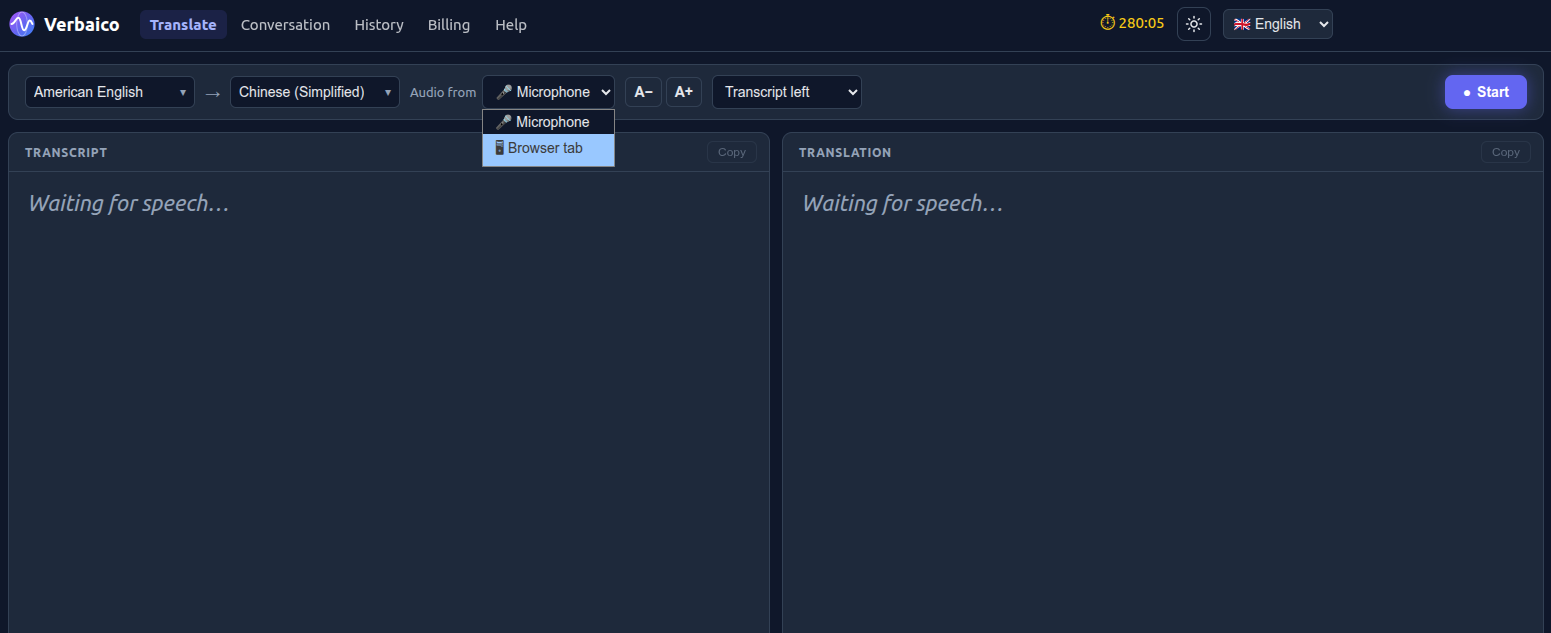
Verbaico erinnert dich daran, den Ton des Tabs zu teilen. Drücke „Start“, und dein Browser fragt, was du teilen möchtest.
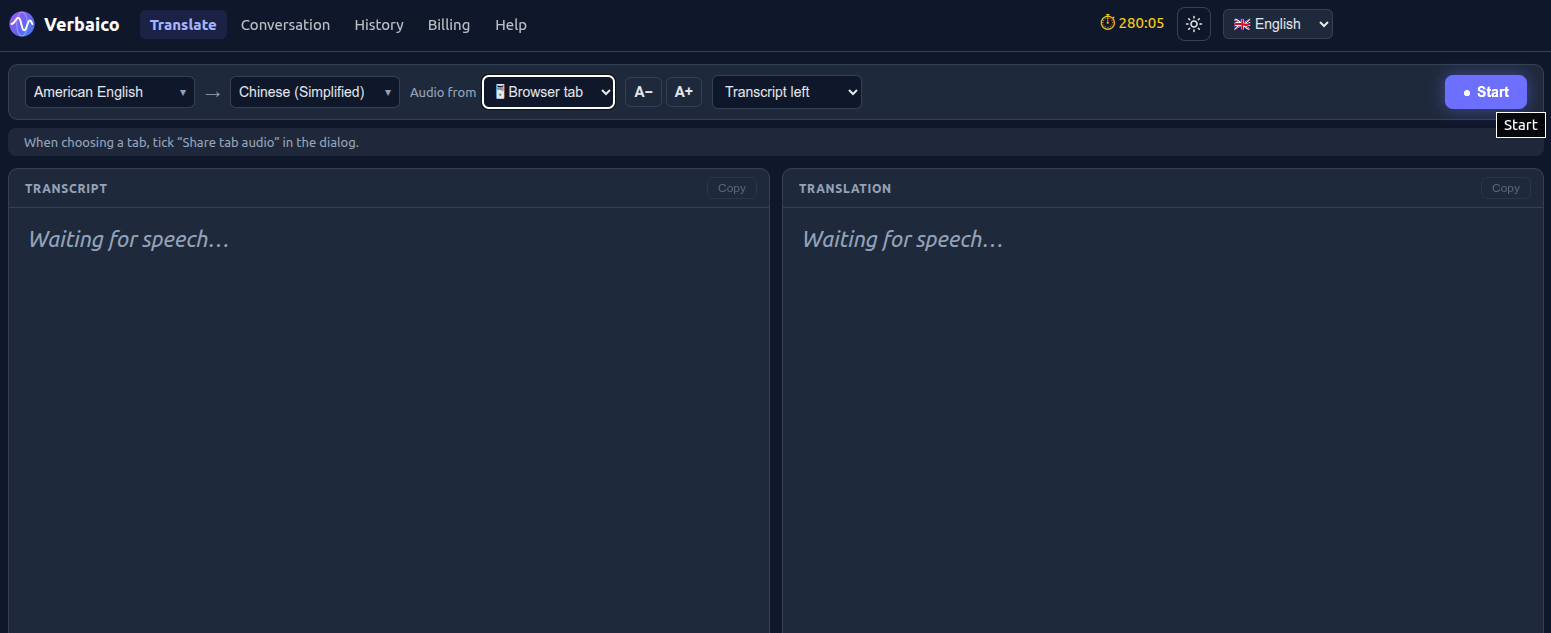
Wähle den Tab mit dem Vortrag, achte darauf, dass das Teilen des Tab-Audios eingeschaltet ist, und klicke auf „Teilen“.
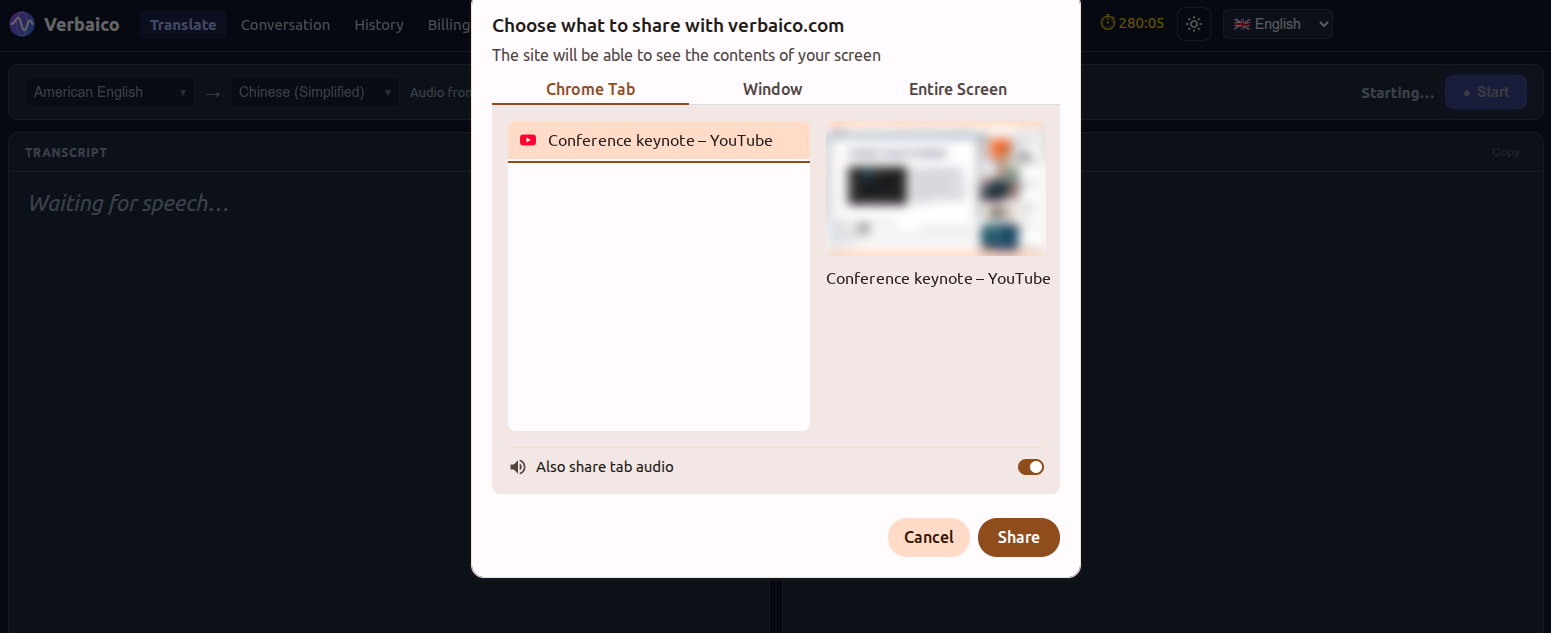
Während der Vortrag läuft, erscheint jeder Satz neben seiner Übersetzung. Pausiere oder stoppe, wann du willst; die Sitzung wird in deinem Verlauf gespeichert.
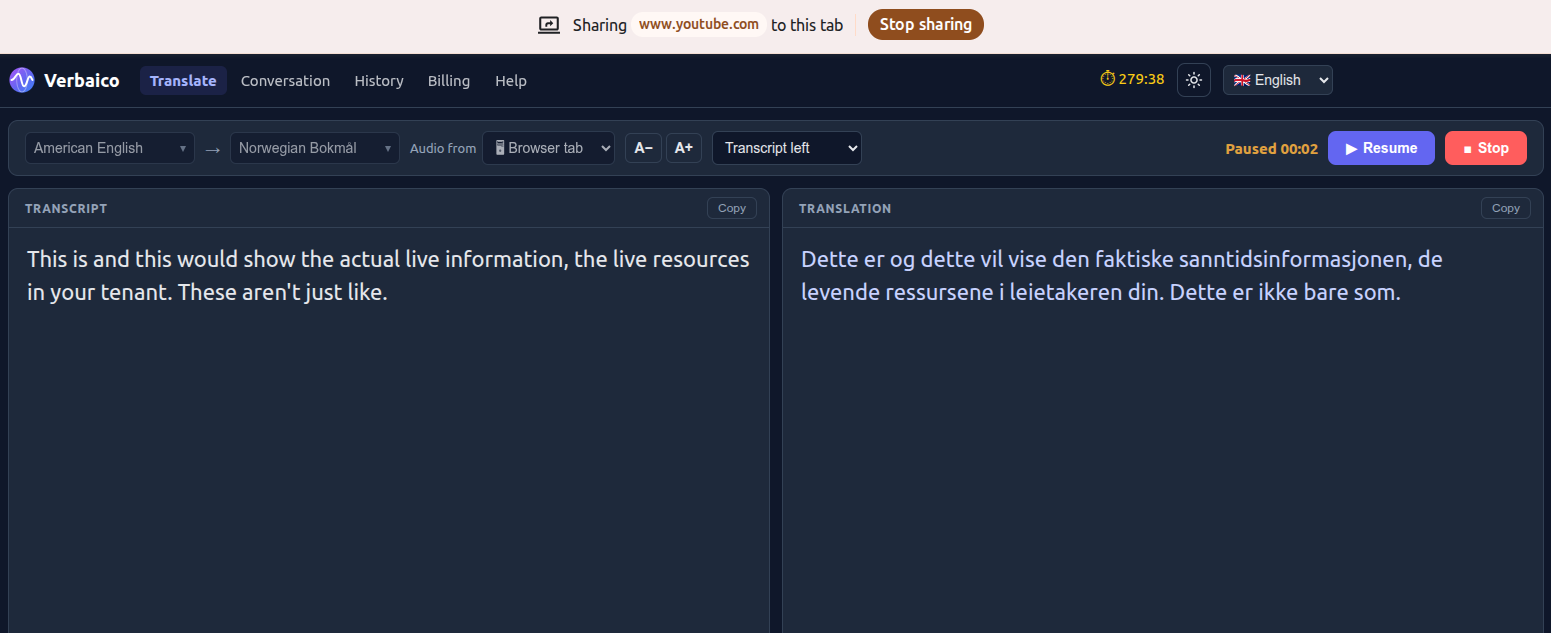
Ein Vortrag in einem Browser-Tab, auf Englisch mitgeschrieben und ins Norwegische übersetzt, während er läuft.
Der gerade gesprochene Satz wird auf dem Bildschirm laufend aktualisiert und steht fest, sobald die sprechende Person eine Pause macht.
Regionale Akzente werden für Sprachen wie Englisch, Spanisch, Arabisch und Chinesisch erkannt, sodass du den passenden Akzent auswählen kannst.
Am Computer kannst du den Ton eines Browser-Tabs transkribieren, etwa eines Online-Meetings, eines Webinars oder eines Videos, in Browsern, die Tab-Audio teilen können.
Jede Sitzung bleibt mit ihrem Datum in deinem Verlauf, damit du sie später findest, umbenennst und wieder liest.
Kopiere das Transkript oder lade es als reinen Text (TXT) oder als Untertitel mit Zeitangaben (SRT) herunter.
Pausiere in einer Pause und mach in derselben Sitzung weiter; pausierte Zeit wird nicht berechnet. Wird drei Minuten lang nichts gesagt, stoppt die Sitzung, damit sie deine Minuten nicht verbraucht.
Folge einem Meeting als Text, während es läuft, und behalte danach ein schriftliches Protokoll.
Studierende, die schlecht hören oder die Sprache noch lernen, können mitlesen.
Erhalte ein Transkript eines Interviews, um später daraus zu zitieren und es zu prüfen.
Transkribiere einen Vortrag in einem Browser-Tab und speichere ihn als Untertitel.
Nein. Verbaico läuft im Webbrowser auf Computer, Tablet oder Handy. Du meldest dich mit deiner E-Mail-Adresse oder einem Google-Konto an.
Am besten funktioniert es, wenn eine Person nach der anderen spricht, nah am Mikrofon und ohne viel Hintergrundlärm. Namen und Fachbegriffe können falsch herauskommen, prüfe den Text also, bevor du dich darauf verlässt.
Ja. Jede Sitzung lässt sich als SRT-Untertiteldatei mit der Zeit jedes Satzes herunterladen, die die meisten Videoplayer und Schnittprogramme lesen können.
Ja. Das Transkript wird zusammen mit einer Übersetzung in die Sprache deiner Wahl angezeigt, und du kannst das Transkript auch allein kopieren oder exportieren.
Nein. Der Ton wird verarbeitet, während du sprichst, und nicht gespeichert. Der Text bleibt in deinem Verlauf, damit du ihn später lesen kannst; die Datenschutzerklärung erklärt, wie lange und wie du ihn löschen lassen kannst.
Neue Nutzer erhalten 30 Gratisminuten, ohne Kreditkarte. Danach kaufst du ein Minutenpaket, das nie verfällt, oder wählst ein Monatsabo.
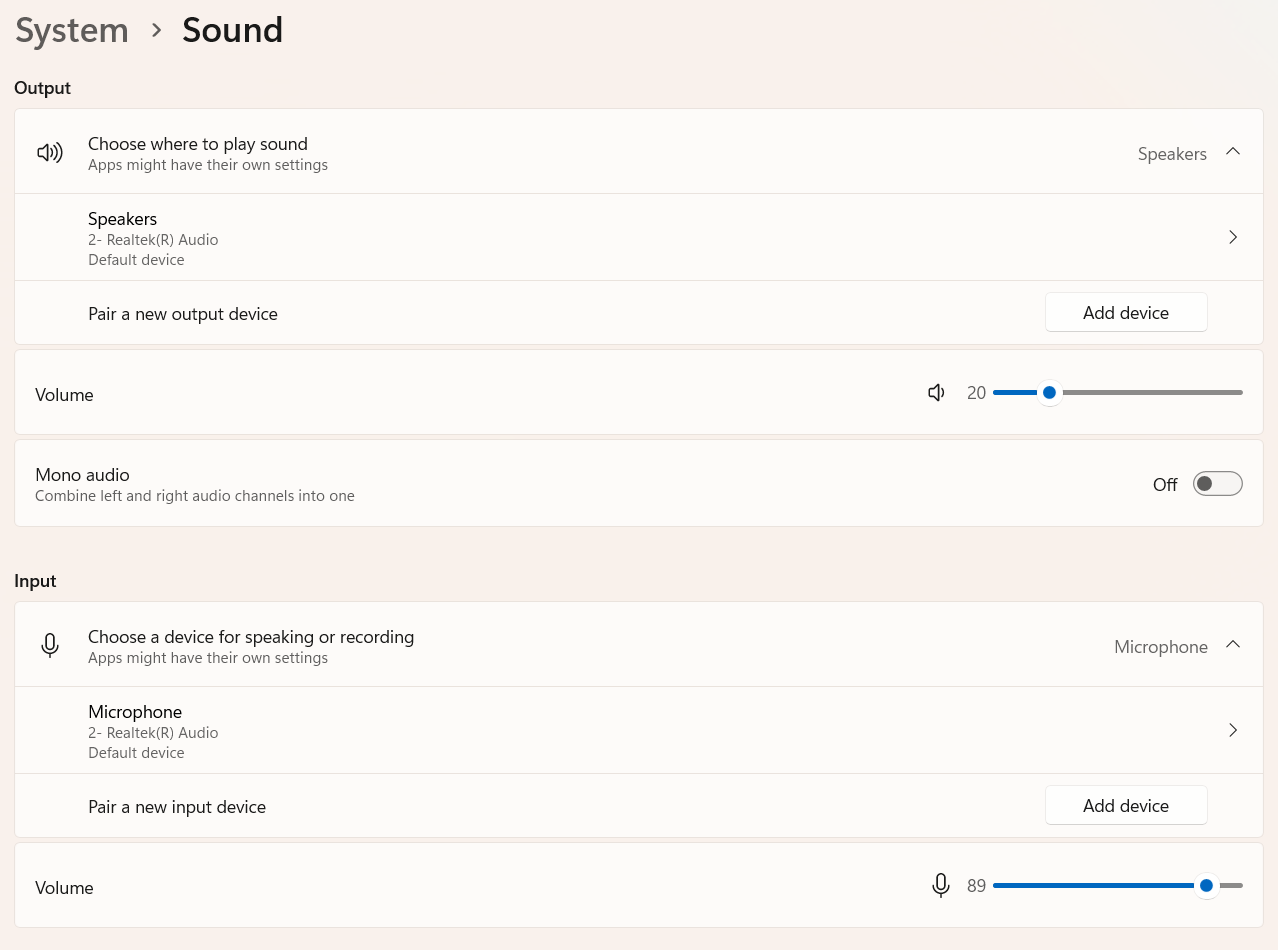
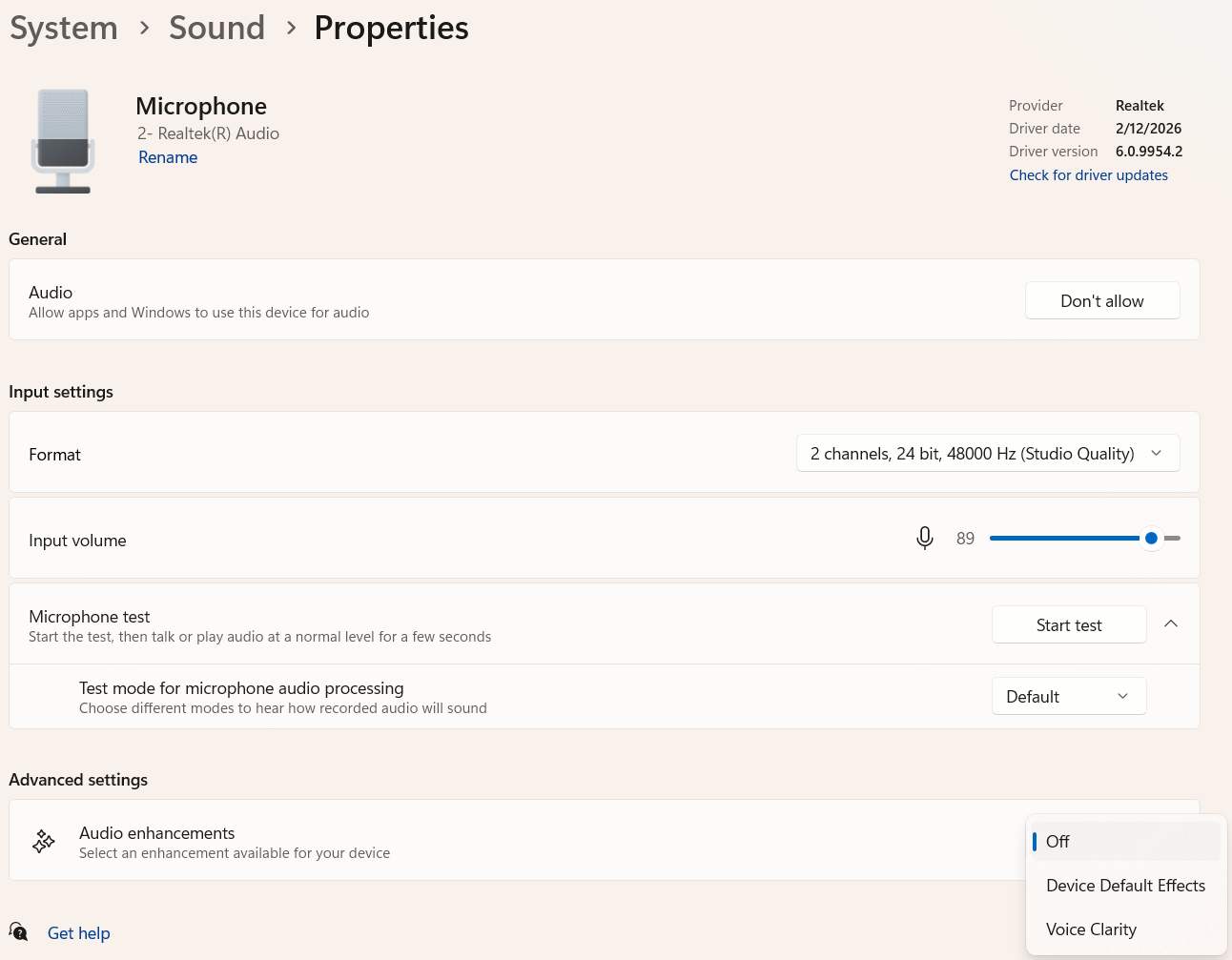
Prüfen Sie, ob in den Sound-Einstellungen Ihres Computers das richtige Mikrofon als Eingabe gewählt und nicht stummgeschaltet ist, ob der Browser es verwenden darf (auf dem Mac: Systemeinstellungen → Datenschutz & Sicherheit → Mikrofon) und ob die gewählte Sprache auch gesprochen wird. Unter Windows bearbeiten manche Computer den Ton des Mikrofons außerdem mit Audioverbesserungen, und das kann verhindern, dass die Sprache bei Verbaico ankommt: Öffnen Sie Einstellungen → System → Sound, wählen Sie unter Eingabe Ihr Mikrofon und stellen Sie Audioverbesserungen auf Aus. Laden Sie danach die Verbaico-Seite neu und starten Sie erneut.
Neue Nutzer erhalten 30 Gratisminuten. Keine Kreditkarte nötig.
30 Minuten gratis testen