Verbaico

Traduction de réunions en direct, sans bot

Verbaico traduit vos réunions en ligne en temps réel, dans plus de 120 langues. Il fonctionne à côté de la réunion, pas à l'intérieur : aucun bot ne rejoint l'appel, l'hôte n'a rien à autoriser et les autres participants n'installent rien. Cela fonctionne de la même façon sur Zoom, Teams, Google Meet ou toute autre plateforme.

Verbaico — Réunion d'équipe hebdomadaire (onglet du navigateur)English → Français

Écoute en cours…

Let's start with the numbers from last week.Commençons par les chiffres de la semaine dernière.
Sales in Germany are up about twelve percent.Les ventes en Allemagne ont augmenté d'environ douze pour cent.
Maria, could you walk us through the plan for next month?Maria, pourrais-tu nous présenter le plan pour le mois prochain ?

Comment ça marche

  1. Rejoignez la réunion comme d'habitude

    Sur un ordinateur, ouvrez la réunion dans Chrome ou Edge, dans le navigateur plutôt que dans l'application de bureau. Ouvrez Verbaico dans un autre onglet.

  2. Choisissez les langues et l'onglet

    Choisissez la langue parlée et celle que vous voulez lire, réglez « Audio depuis » sur « Onglet du navigateur », appuyez sur « Démarrer » et partagez l'onglet de la réunion avec son audio.

  3. Suivez la traduction et conservez le texte

    La traduction s'affiche pendant que les gens parlent. Ensuite, la transcription est dans votre historique, à copier ou à télécharger en texte ou en sous-titres.

Onglet du navigateur ou microphone : lequel choisir

Verbaico peut écouter de deux façons. L'onglet du navigateur prend le son directement d'une réunion ou d'une vidéo lue dans votre navigateur ; le microphone entend ce qui se dit dans la pièce. Choisissez selon l'endroit d'où viennent les voix que vous voulez suivre.

Onglet du navigateur

Le son d'un onglet du navigateur est capté directement, sans passer par le microphone. Sur un ordinateur, dans Chrome ou Edge.

Idéal pour

  • Les réunions en ligne ouvertes dans le navigateur : Zoom, Teams ou Google Meet sur le web
  • Les webinaires, cours en ligne et diffusions en direct
  • Les vidéos, comme une conférence ou l'enregistrement d'un cours
  • Suivre une réunion avec un casque, sans que personne autour de vous ne l'entende

Bon à savoir

  • Le son le plus clair : ni bruit de la pièce ni écho, et le volume n'a pas d'importance
  • Il entend les autres personnes de l'appel, pas vous : votre voix part vers la réunion, pas vers l'onglet
  • Seul un onglet fonctionne : lors du partage, choisissez l'onglet (pas une fenêtre ni l'écran entier) et activez le partage de son audio
  • Pas sur téléphone ni tablette, ni avec les applications de bureau de réunion : ouvrez plutôt la réunion dans le navigateur

Microphone

Tout ce que le microphone de votre appareil entend. Sur un téléphone, une tablette ou un ordinateur.

Idéal pour

  • Les personnes dans la même pièce : une réunion, un cours, une conférence ou un office
  • Les conversations en face à face (la page Conversation permet à deux personnes de parler à tour de rôle)
  • Les réunions dans une application de bureau, en laissant le microphone entendre l'appel par vos haut-parleurs
  • Partout où vous n'avez pas d'ordinateur, avec un simple téléphone

Bon à savoir

  • Il entend toutes les personnes près de l'appareil, vous compris
  • Gardez l'appareil près de la personne qui parle ; le bruit, la distance et l'écho réduisent la qualité
  • Avec un casque, le microphone n'entend pas l'appel : utilisez l'onglet du navigateur

Fonctionnalités

Aucun bot dans l'appel

Rien ne rejoint la réunion et personne ne voit de participant en plus. Verbaico écoute votre propre onglet du navigateur.

Aucun réglage de l'hôte ou de l'administrateur

L'organisateur n'a pas à activer les sous-titres ou la traduction, et votre entreprise n'a pas à installer de module.

Toutes les plateformes de réunion

Zoom, Teams, Google Meet ou tout autre service qui fonctionne dans le navigateur : Verbaico fonctionne de la même façon avec tous.

Plus de 120 langues

Lisez la réunion dans plus de 120 langues, à partir de plus de 80 langues et accents parlés, dont beaucoup que les sous-titres intégrés ignorent.

Vous seul le voyez

La traduction n'apparaît que sur votre écran, dans votre langue, pendant que la réunion continue normalement pour tous les autres.

Conservez une transcription

La transcription de chaque session est sauvegardée. Copiez-la ou téléchargez-la en bilingue, en original seul ou en traduction seule, en texte ou en sous-titres SRT.

Cas d'utilisation

Équipes internationales

Suivez les collègues qui parlent une autre langue lors de la réunion hebdomadaire, et gardez une trace bilingue de ce qui a été dit.

Appels avec clients et partenaires

Comprenez un appel sur la plateforme du client, où vous ne pouvez ni changer les réglages ni ajouter d'outils.

Webinaires et cours en ligne

Suivez un webinaire, un cours ou la diffusion d'une conférence dans une langue que vous maîtrisez mal.

Réunions scolaires en ligne

Suivez une réunion parents-professeurs en ligne dans votre propre langue. Quand chaque mot compte, pour des questions médicales, juridiques ou administratives, faites appel à un interprète qualifié : Verbaico peut l'aider, pas le remplacer.

Questions fréquentes

Un bot rejoint-il ma réunion ?

Non. Verbaico ne rejoint pas l'appel. Il écoute l'onglet de la réunion dans votre propre navigateur, donc les autres ne voient rien de nouveau dans la réunion.

L'hôte doit-il l'autoriser ?

Non. Verbaico n'a besoin d'aucun réglage de réunion, module ou accord d'un administrateur. Comme pour tout outil qui transcrit ou traduit une conversation, utilisez-le selon les règles de votre lieu de travail et prévenez les autres lorsque c'est attendu.

Avec quelles plateformes de réunion fonctionne-t-il ?

Avec toute plateforme dont la réunion s'ouvre dans un onglet du navigateur, comme Zoom, Teams et Google Meet sur le web. Verbaico ne dépend pas de la plateforme ; il entend seulement le son de l'onglet.

Puis-je utiliser l'application de bureau Zoom ou Teams ?

Pas avec l'onglet du navigateur, qui n'entend que les onglets. Ouvrez plutôt la réunion dans le navigateur, ou laissez le microphone entendre vos haut-parleurs, ce qui fonctionne mais de façon moins nette.

Ma propre voix sera-t-elle traduite ?

Pas avec l'onglet du navigateur : il entend les autres personnes de l'appel. Pour traduire ce qui se dit dans la pièce, vous compris, utilisez le microphone.

Quels navigateurs fonctionnent ?

Pour l'onglet du navigateur, Chrome ou Edge sur un ordinateur. Le microphone fonctionne dans tout navigateur récent, y compris sur téléphone et tablette.

La réunion est-elle enregistrée ?

Aucun audio n'est conservé. Le texte est gardé dans votre historique pour que vous puissiez le relire ; la politique de confidentialité explique combien de temps et comment le faire effacer.

Combien ça coûte ?

Les nouveaux utilisateurs reçoivent 30 minutes gratuites, sans carte bancaire. Ensuite, achetez un pack de minutes qui n'expire jamais, ou choisissez un abonnement mensuel.

Aucun texte n'apparaît quand j'utilise le micro. Que faire ?

Vérifiez que le bon micro est choisi comme entrée dans les réglages de son de l'ordinateur et qu'il n'est pas coupé, que le navigateur a le droit de l'utiliser (sur Mac : Réglages Système → Confidentialité et sécurité → Micro) et que la langue choisie est bien celle qui est parlée. Sous Windows, certains ordinateurs traitent aussi le son du micro avec des améliorations audio, ce qui peut empêcher la voix d'arriver jusqu'à Verbaico : ouvrez Paramètres → Système → Son, choisissez votre micro sous Entrée et réglez Améliorations audio sur Désactivé. Rechargez ensuite la page Verbaico et recommencez.
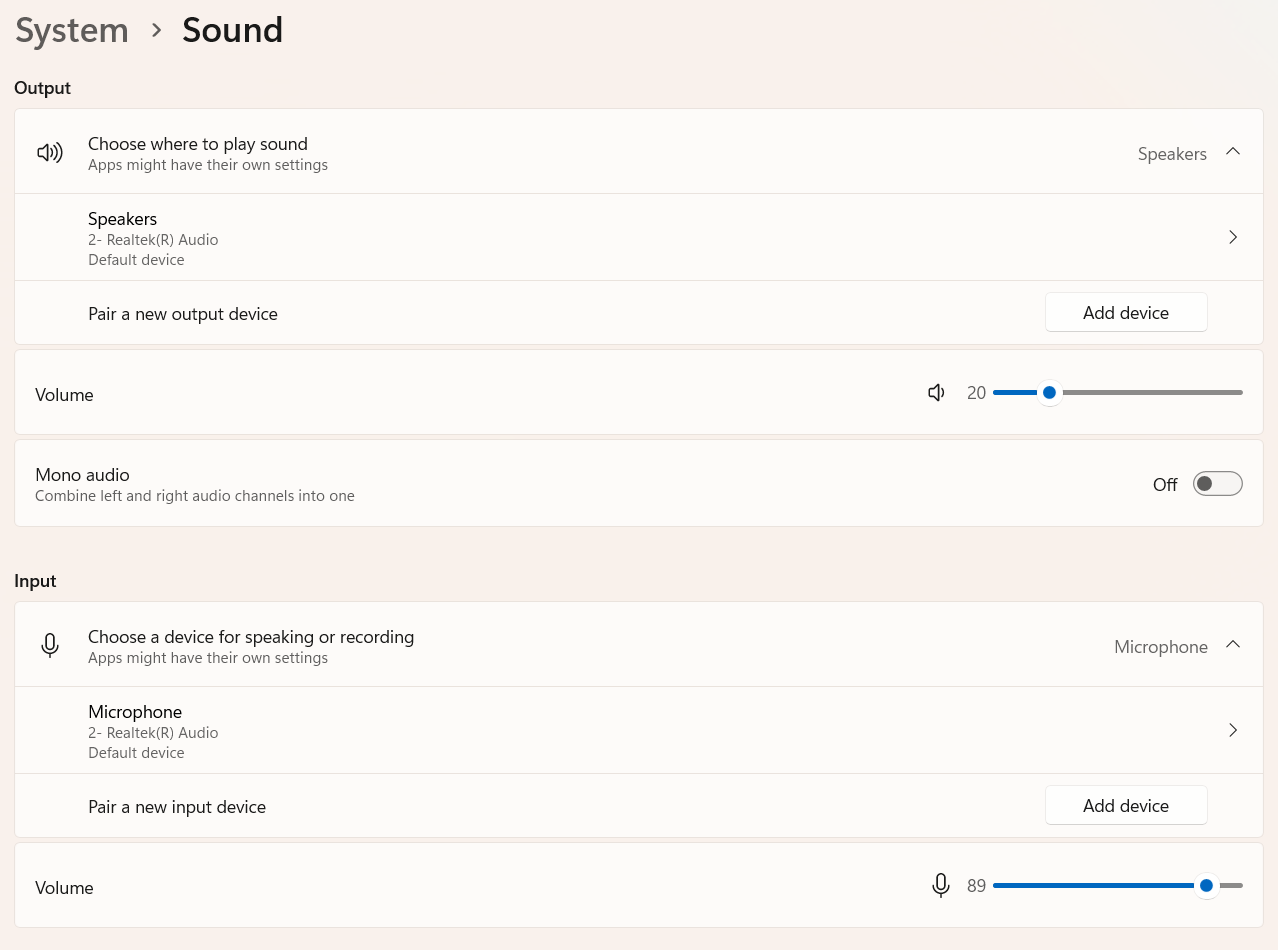
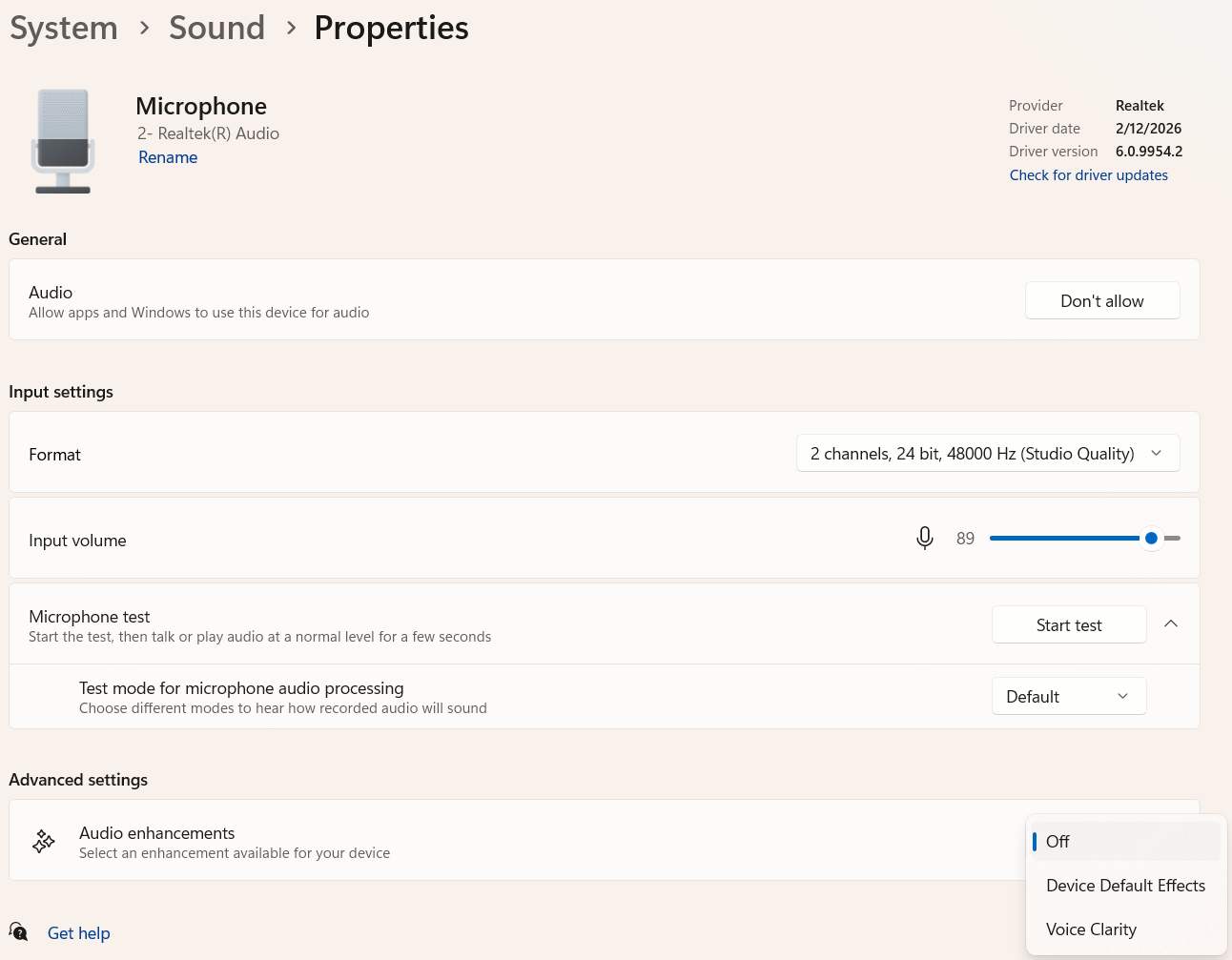
Les paramètres de son de Windows avec le micro sous EntréeLes propriétés du micro dans Windows avec Améliorations audio désactivées

Essayez maintenant

Les nouveaux utilisateurs reçoivent 30 minutes gratuites. Sans carte bancaire.

Essayer 30 minutes gratuites