Les mots s'affichent pendant qu'on parle
La phrase en cours se met à jour à l'écran pendant qu'on l'entend, puis prend sa forme définitive quand l'orateur marque une pause.
Verbaico écrit ce que disent les gens pendant qu'ils parlent. Ouvrez-le dans votre navigateur, choisissez la langue parlée et lancez : les mots s'affichent en quelques instants, dans plus de 80 langues et accents, et toute la session est conservée sous forme de texte à copier ou à exporter.
Écoute en cours…
Bonjour à tous, et merci d'être là.
Aujourd'hui, nous allons passer en revue le calendrier du projet et le budget.
D'abord, le travail de conception est terminé et validé.
La semaine prochaine, nous commençons les tests avec un premier groupe d'utilisateurs.
Choisissez la langue parlée parmi plus de 80 langues et accents, et une langue pour la traduction affichée à côté.
Utilisez votre microphone ou, sur un ordinateur, le son d'un onglet du navigateur, comme une réunion en ligne ou une vidéo.
Le texte s'affiche phrase par phrase pendant qu'on parle. Lorsque vous arrêtez la transcription, la session est sauvegardée dans votre historique.
Sur un ordinateur, Verbaico peut écouter une vidéo, un webinaire ou une réunion en ligne diffusée dans un autre onglet, sans microphone. Il vous faut un navigateur capable de partager le son d'un onglet, comme Chrome ou Edge. Les images montrent l'interface en anglais.
Ouvrez la conférence dans un onglet et Verbaico dans un autre. Choisissez la langue parlée et la langue de traduction, puis réglez « Audio depuis » sur « Onglet du navigateur ».
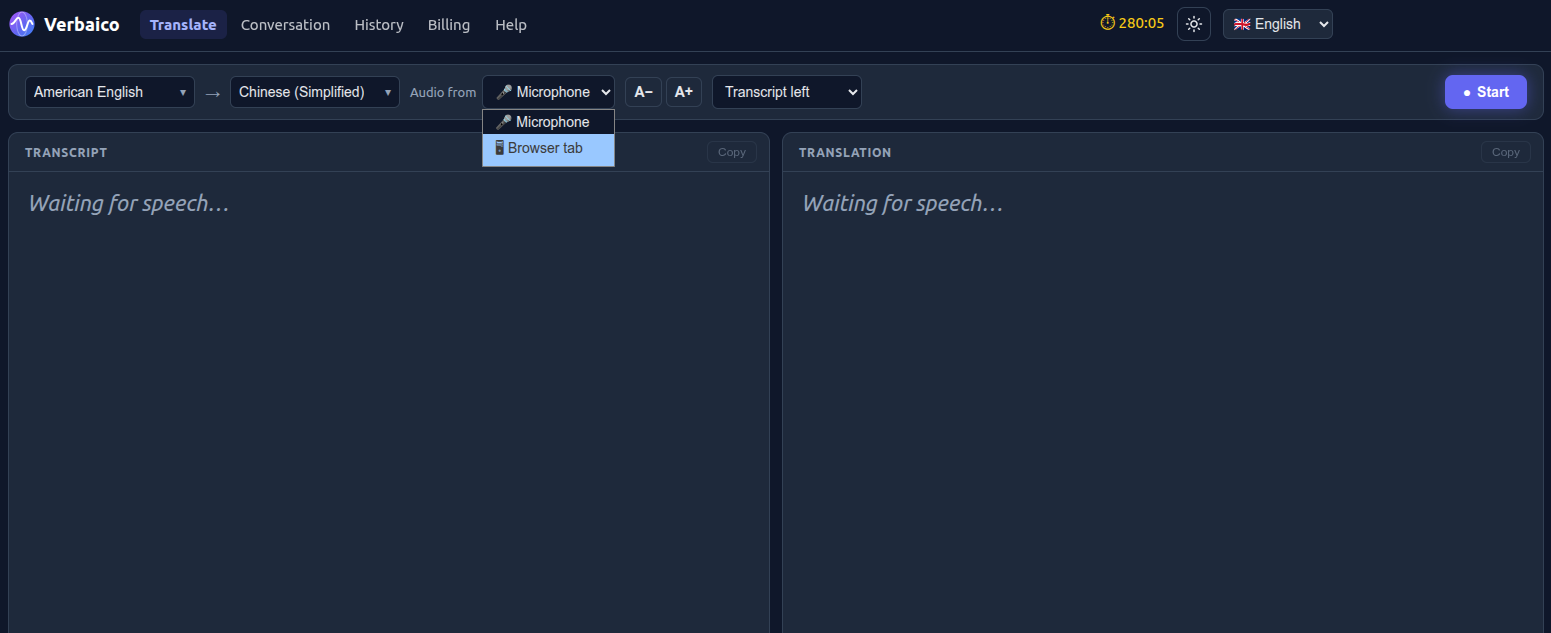
Verbaico vous rappelle de partager le son de l'onglet. Appuyez sur « Démarrer » et votre navigateur vous demande ce que vous voulez partager.
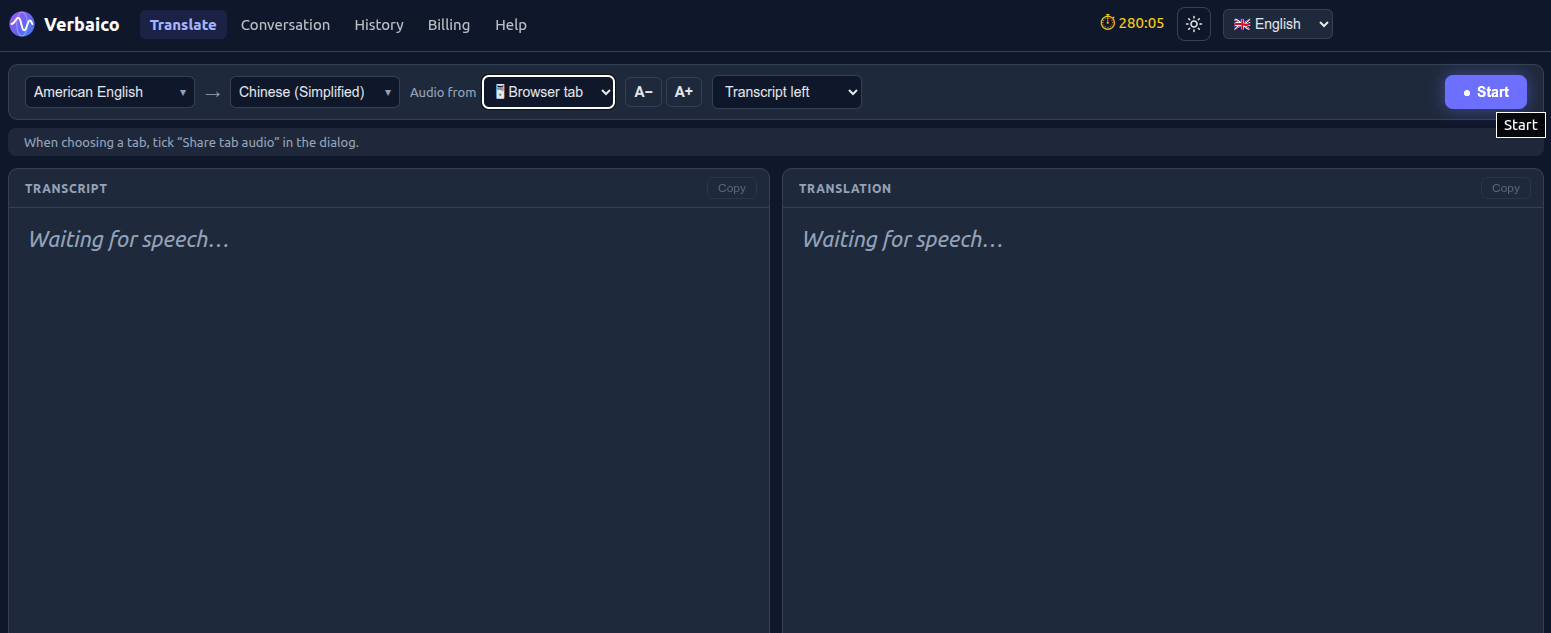
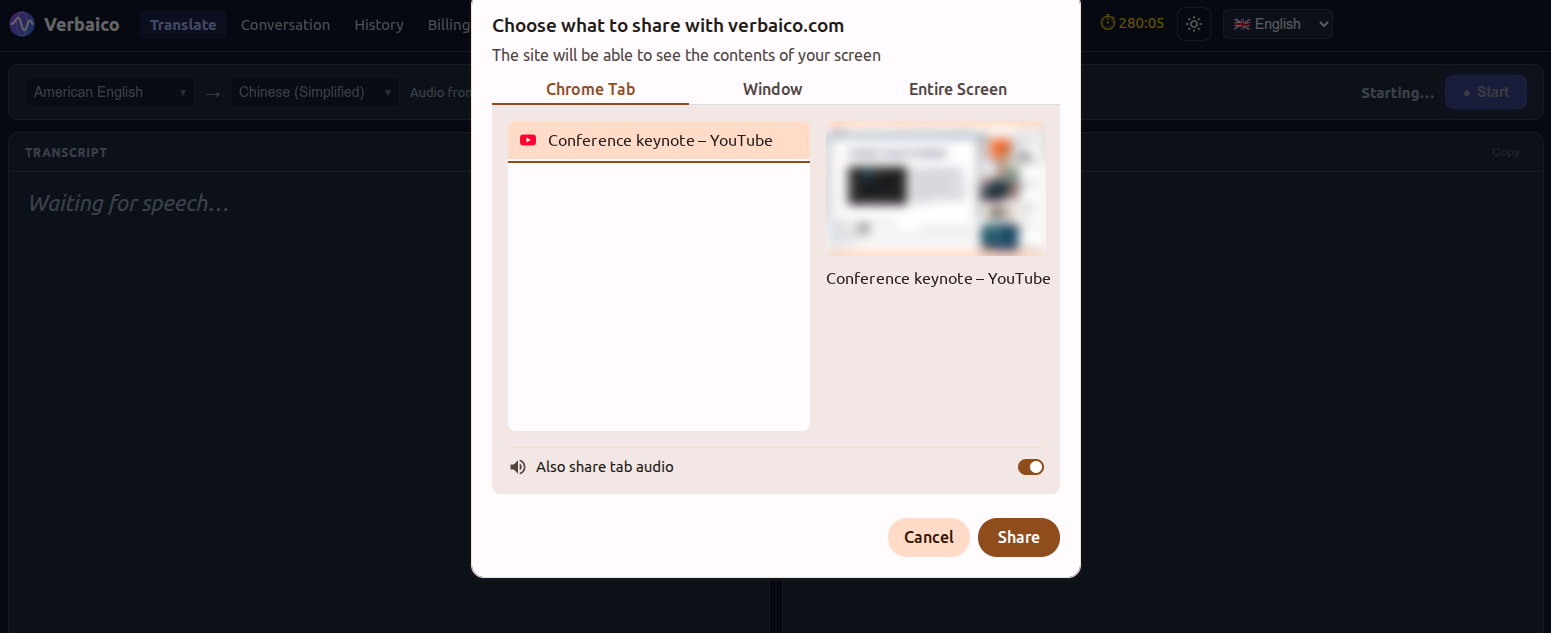
Choisissez l'onglet de la conférence, vérifiez que le partage de l'audio de l'onglet est activé, puis cliquez sur « Partager ».
Pendant la conférence, chaque phrase s'affiche à côté de sa traduction. Mettez en pause ou arrêtez quand vous voulez ; la session est enregistrée dans votre historique.
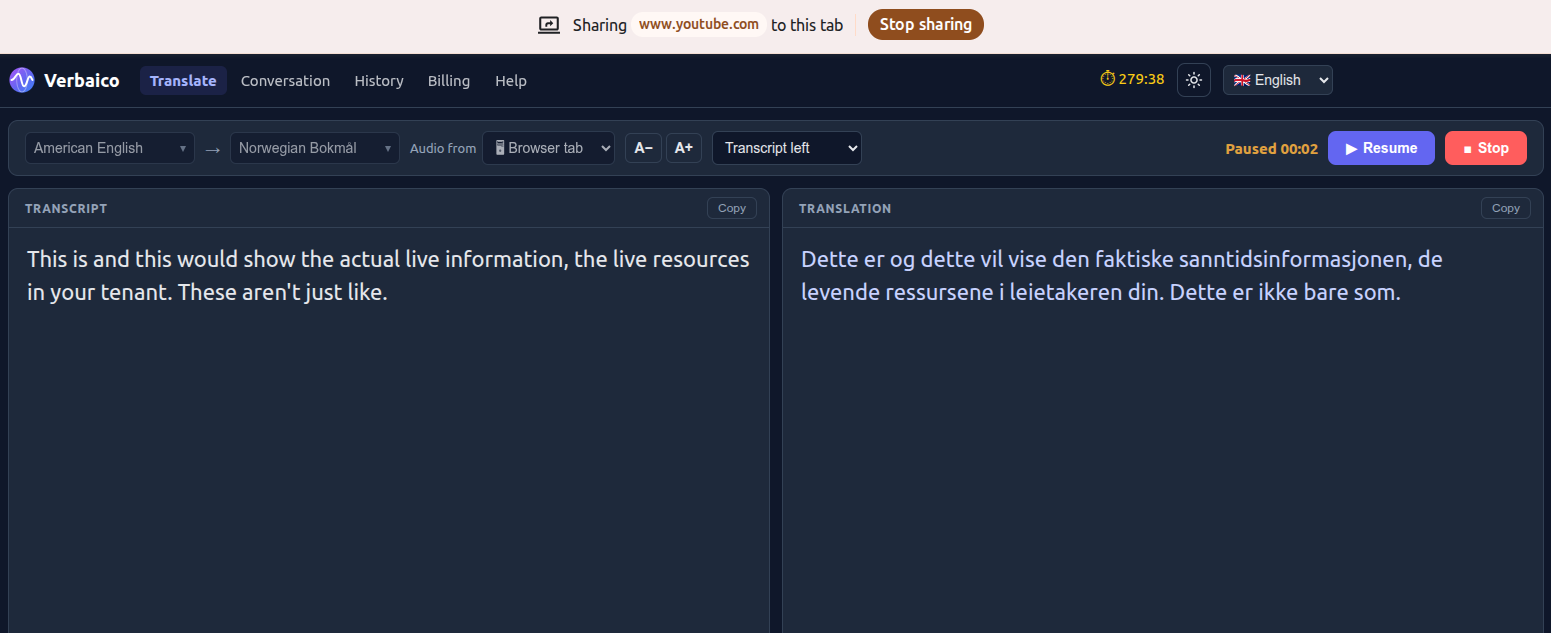
Une conférence lue dans un onglet du navigateur, transcrite en anglais et traduite en norvégien pendant la lecture.
La phrase en cours se met à jour à l'écran pendant qu'on l'entend, puis prend sa forme définitive quand l'orateur marque une pause.
Les accents régionaux sont reconnus pour des langues comme l'anglais, l'espagnol, l'arabe et le chinois : vous choisissez celui qui est parlé.
Sur un ordinateur, transcrivez le son d'un onglet du navigateur, comme une réunion en ligne, un webinaire ou une vidéo, dans les navigateurs qui savent partager l'audio d'un onglet.
Chaque session est conservée dans votre historique avec sa date, pour la retrouver, la renommer et la relire plus tard.
Copiez la transcription, ou téléchargez-la en texte brut (TXT) ou en sous-titres horodatés (SRT).
Faites une pause et reprenez dans la même session ; le temps en pause n'est pas facturé. Après trois minutes sans parole, la session s'arrête pour ne pas consommer vos minutes.
Suivez une réunion sous forme de texte pendant qu'elle a lieu et gardez ensuite une trace écrite.
Les étudiants malentendants, ou qui apprennent encore la langue, peuvent lire en même temps.
Obtenez la transcription d'un entretien pour le citer et le vérifier plus tard.
Transcrivez une conférence lue dans un onglet du navigateur et enregistrez-la en sous-titres.
Non. Verbaico fonctionne dans le navigateur de votre ordinateur, tablette ou téléphone. Vous vous connectez avec votre adresse e-mail ou un compte Google.
Elle fonctionne au mieux quand une seule personne parle à la fois, près du microphone et sans trop de bruit de fond. Les noms propres et les termes techniques peuvent être mal transcrits : relisez le texte avant de vous y fier.
Oui. Chaque session peut être téléchargée en fichier de sous-titres SRT avec l'heure de chaque phrase, lisible par la plupart des lecteurs et logiciels de montage vidéo.
Oui. La transcription s'affiche avec une traduction dans la langue de votre choix, et vous pouvez copier ou exporter la transcription seule.
Non. L'audio est traité pendant que vous parlez et n'est pas conservé. Le texte est gardé dans votre historique pour que vous puissiez le relire ; la politique de confidentialité explique combien de temps et comment le faire effacer.
Les nouveaux utilisateurs reçoivent 30 minutes gratuites, sans carte bancaire. Ensuite, achetez un pack de minutes qui n'expire jamais, ou choisissez un abonnement mensuel.
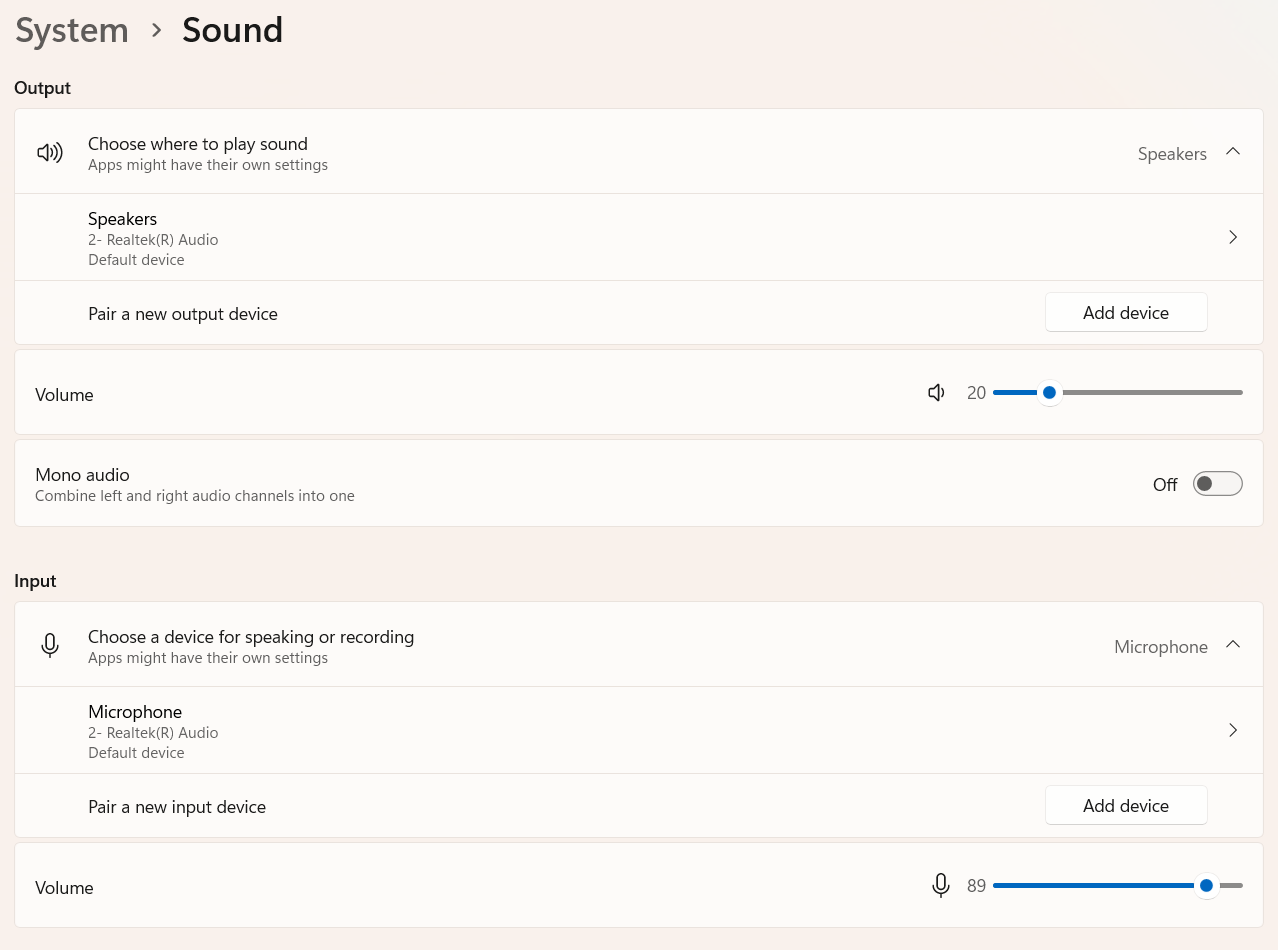
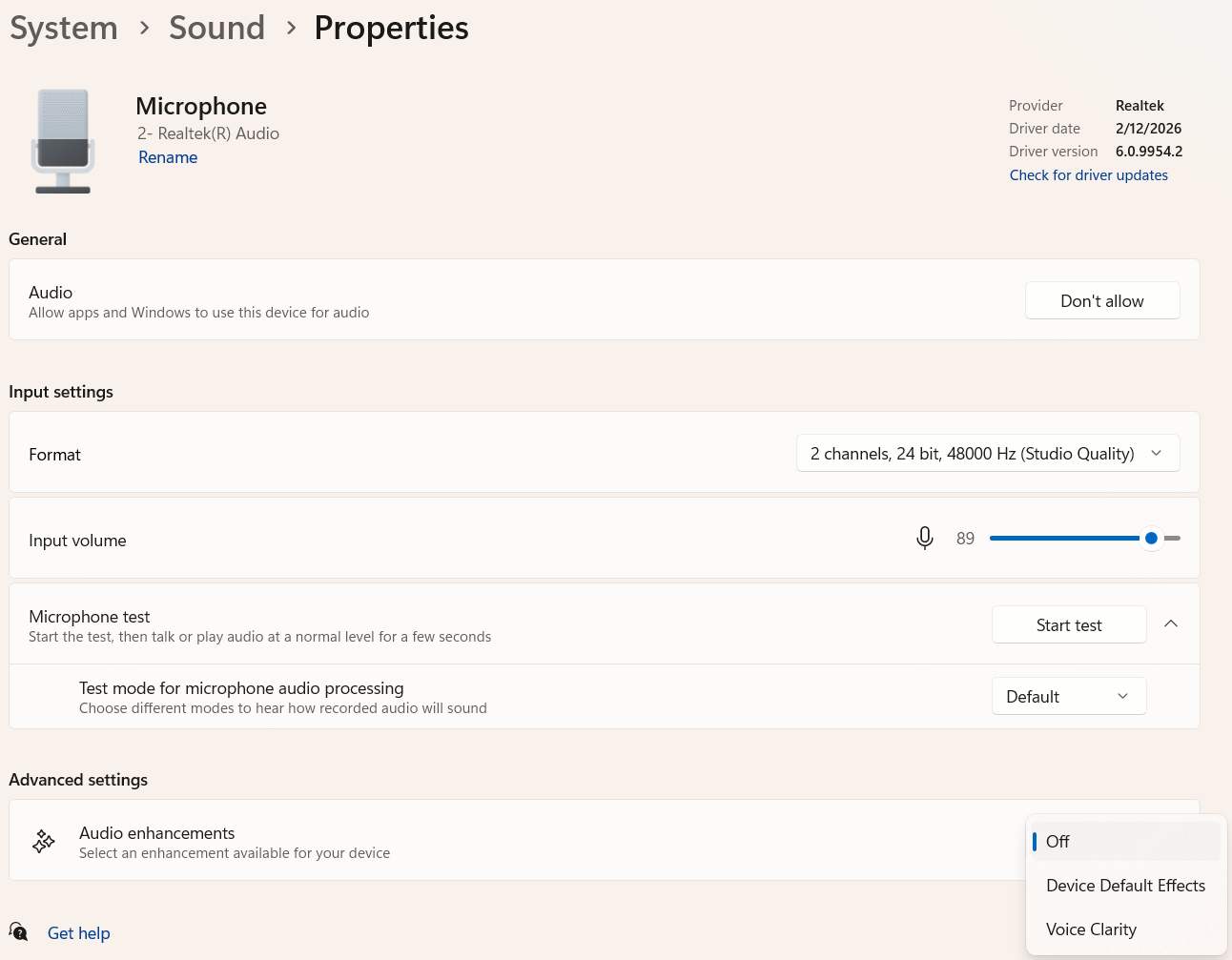
Vérifiez que le bon micro est choisi comme entrée dans les réglages de son de l'ordinateur et qu'il n'est pas coupé, que le navigateur a le droit de l'utiliser (sur Mac : Réglages Système → Confidentialité et sécurité → Micro) et que la langue choisie est bien celle qui est parlée. Sous Windows, certains ordinateurs traitent aussi le son du micro avec des améliorations audio, ce qui peut empêcher la voix d'arriver jusqu'à Verbaico : ouvrez Paramètres → Système → Son, choisissez votre micro sous Entrée et réglez Améliorations audio sur Désactivé. Rechargez ensuite la page Verbaico et recommencez.
Les nouveaux utilisateurs reçoivent 30 minutes gratuites. Sans carte bancaire.
Essayer 30 minutes gratuites