Le parole compaiono mentre si parla
La frase in corso si aggiorna sullo schermo mentre viene ascoltata e si stabilizza quando chi parla fa una pausa.
Verbaico scrive ciò che le persone dicono mentre stanno ancora parlando. Aprilo nel browser, scegli la lingua parlata e avvia: le parole compaiono sullo schermo in pochi istanti, in oltre 80 lingue e accenti, e l'intera sessione viene salvata come testo da copiare o esportare.
In ascolto…
Buongiorno a tutti e grazie per essere qui.
Oggi esaminiamo il calendario del progetto e il budget.
Prima di tutto, il lavoro di design è concluso e approvato.
La settimana prossima iniziamo i test con il primo gruppo di utenti.
Scegli la lingua parlata tra oltre 80 lingue e accenti, e una lingua per la traduzione mostrata accanto.
Usa il microfono oppure, su un computer, il suono di una scheda del browser, come una riunione online o un video.
Il testo compare frase per frase mentre si parla. Quando ti fermi, la sessione ti aspetta nella cronologia.
Su un computer, Verbaico può ascoltare un video, un webinar o una riunione online in riproduzione in un'altra scheda, senza microfono. Serve un browser che possa condividere il suono di una scheda, come Chrome o Edge. Le immagini mostrano l'interfaccia in inglese.
Apri l'intervento in una scheda e Verbaico in un'altra. Scegli la lingua parlata e quella della traduzione, poi imposta «Audio da» su «Scheda del browser».
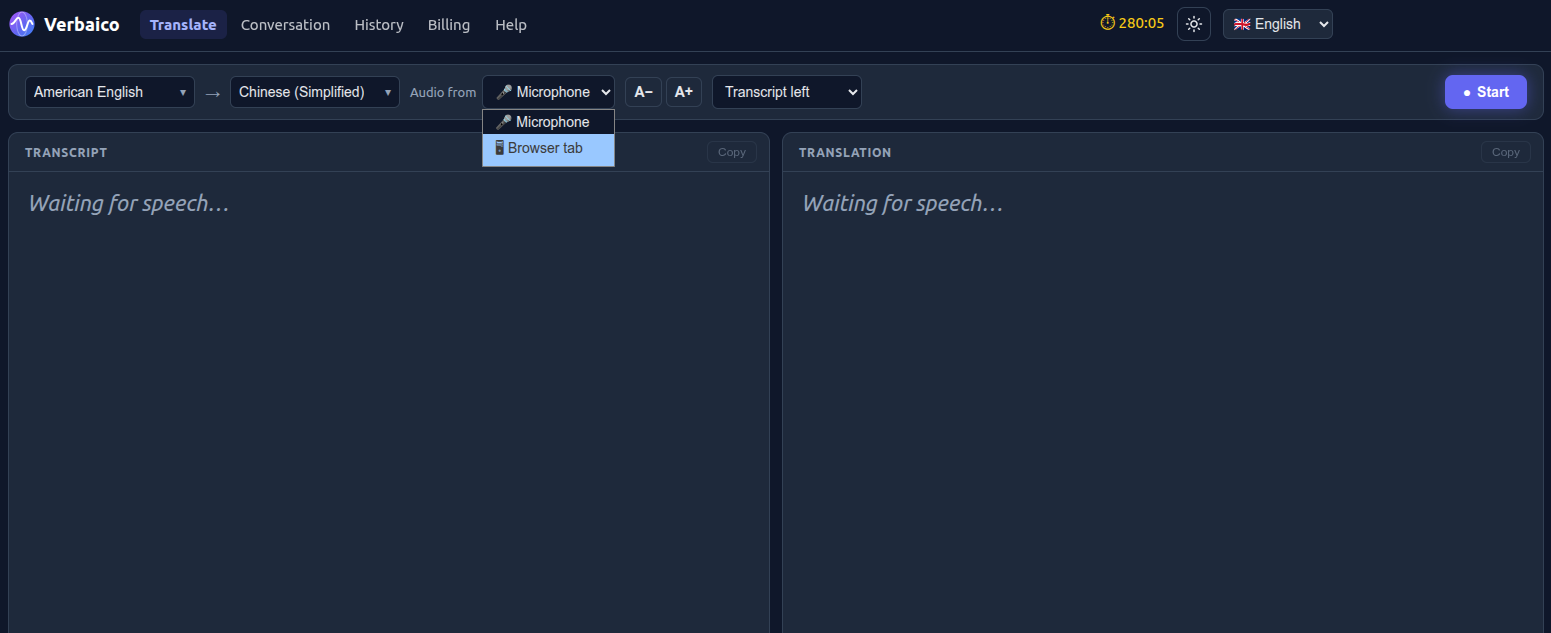
Verbaico ti ricorda di condividere il suono della scheda. Premi «Avvia» e il browser ti chiede cosa condividere.
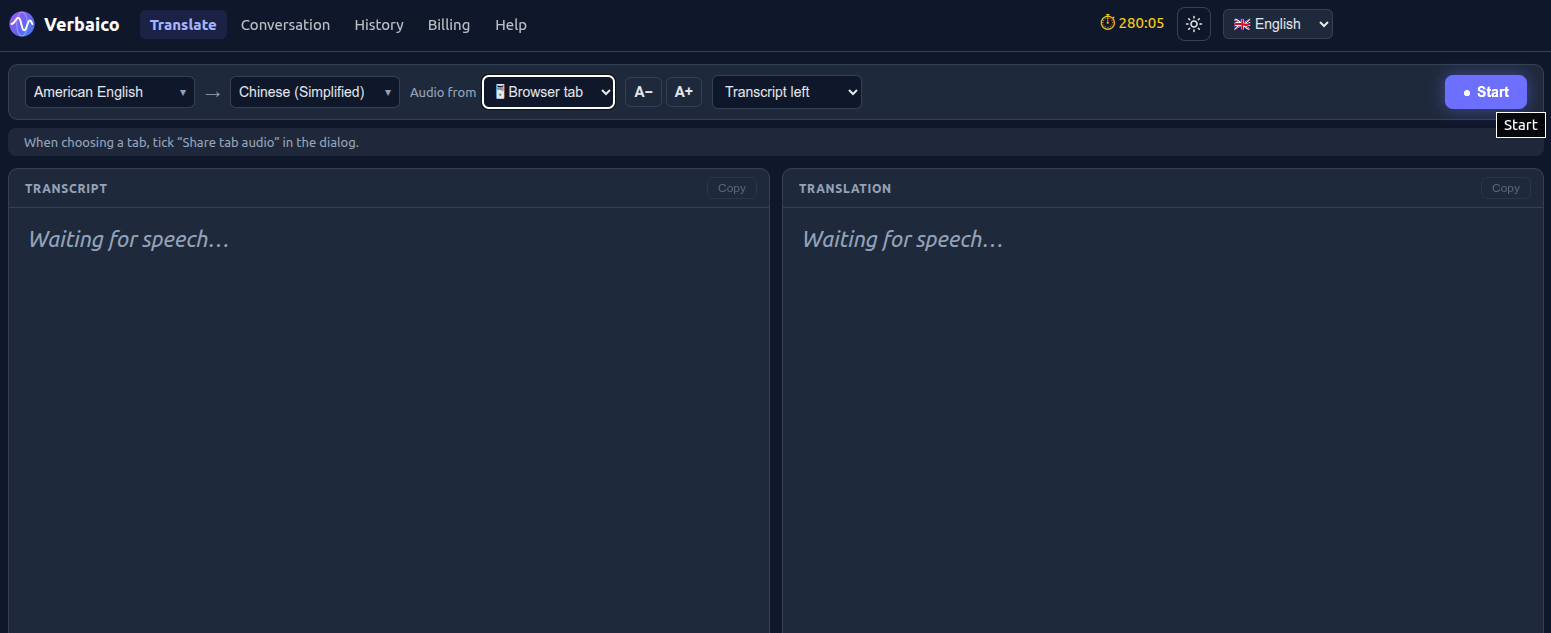
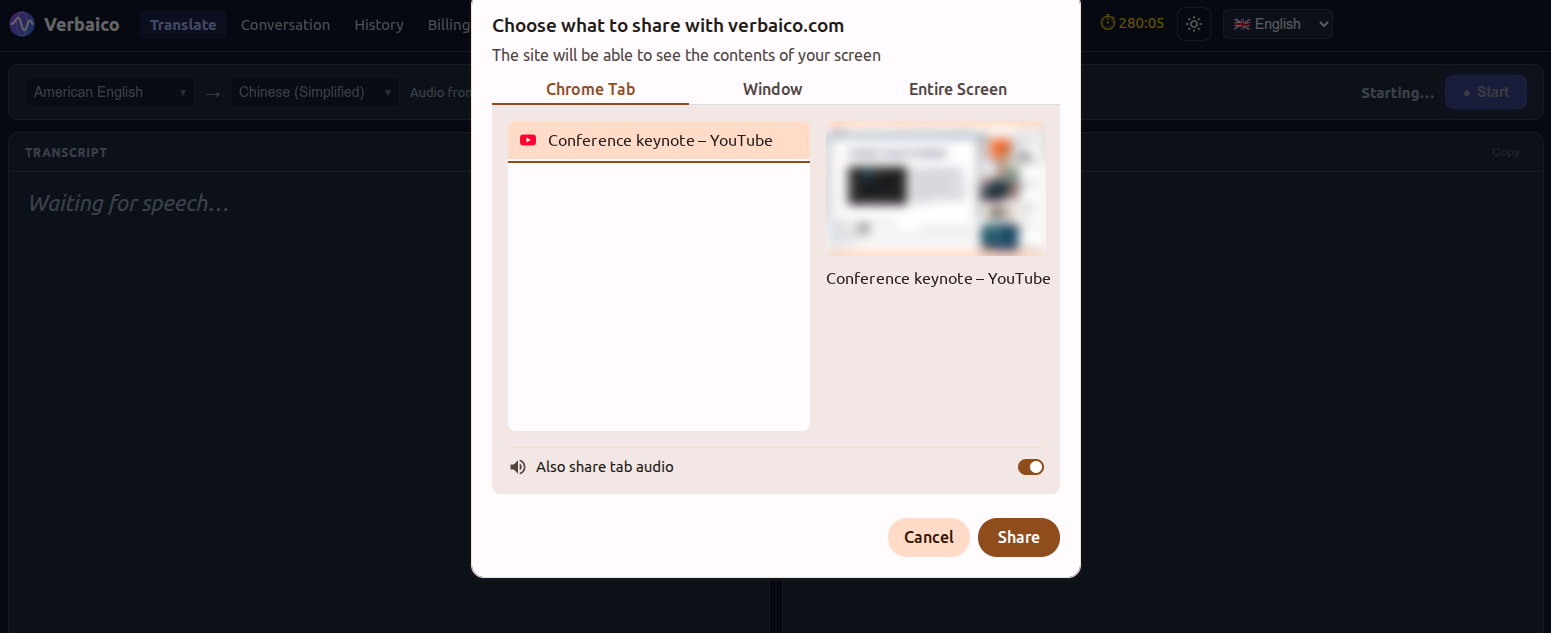
Scegli la scheda con l'intervento, verifica che la condivisione dell'audio della scheda sia attiva e premi «Condividi».
Mentre l'intervento procede, ogni frase compare accanto alla sua traduzione. Metti in pausa o ferma quando vuoi; la sessione viene salvata nella cronologia.
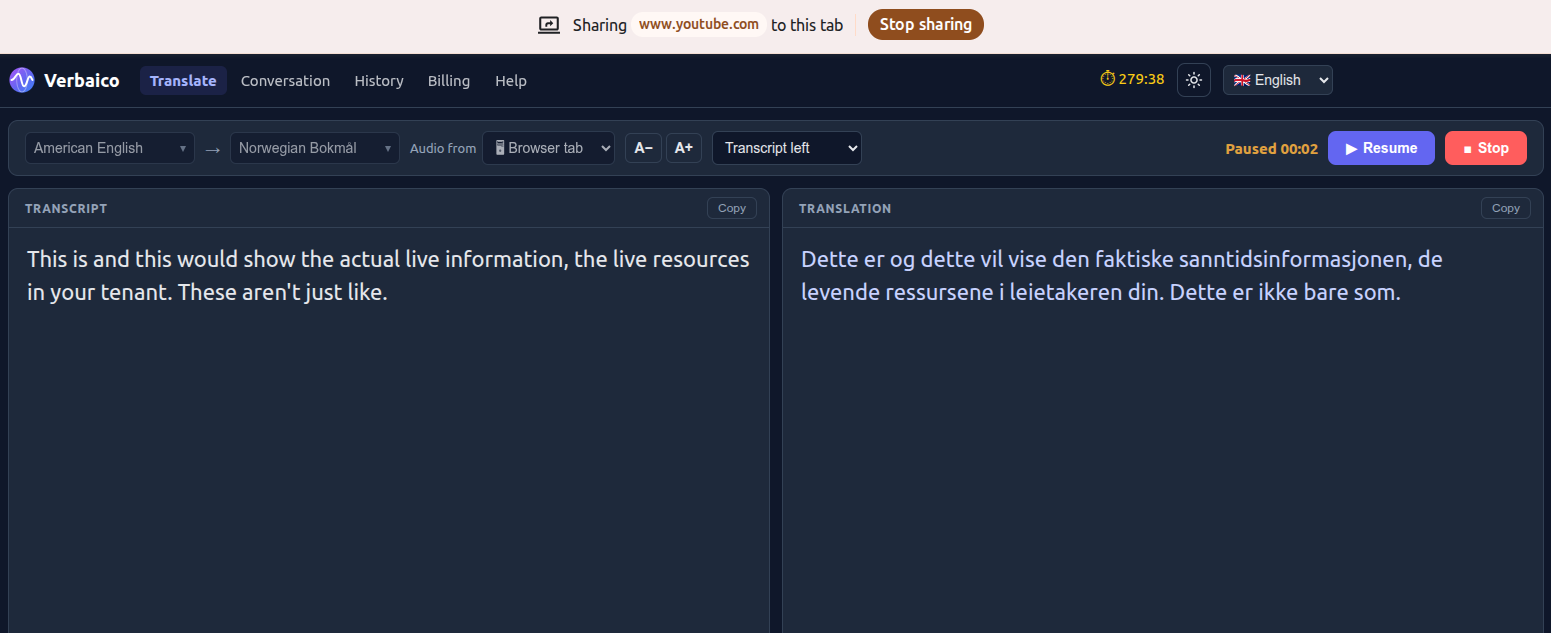
Un intervento in una scheda del browser, trascritto in inglese e tradotto in norvegese mentre viene riprodotto.
La frase in corso si aggiorna sullo schermo mentre viene ascoltata e si stabilizza quando chi parla fa una pausa.
Vengono riconosciuti gli accenti regionali di lingue come inglese, spagnolo, arabo e cinese, così puoi scegliere quello parlato.
Su un computer, trascrivi il suono di una scheda del browser, come una riunione online, un webinar o un video, nei browser che possono condividere l'audio di una scheda.
Ogni sessione resta nella cronologia con la sua data, per ritrovarla, rinominarla e rileggerla in seguito.
Copia la trascrizione oppure scaricala come testo semplice (TXT) o come sottotitoli con i tempi (SRT).
Metti in pausa durante una pausa e continua nella stessa sessione; il tempo in pausa non viene addebitato. Dopo tre minuti senza parlato, la sessione si ferma per non consumare i tuoi minuti.
Segui una riunione come testo mentre si svolge e conserva poi una trascrizione scritta.
Gli studenti con difficoltà uditive, o che stanno ancora imparando la lingua, possono leggere in contemporanea.
Ottieni la trascrizione di un'intervista da citare e verificare in seguito.
Trascrivi un intervento in riproduzione in una scheda del browser e salvalo come sottotitoli.
No. Verbaico funziona nel browser del computer, del tablet o del telefono. Accedi con il tuo indirizzo email o un account Google.
Funziona meglio quando parla una persona alla volta, vicino al microfono e senza troppo rumore di fondo. Nomi e termini tecnici possono risultare errati, quindi controlla il testo prima di farci affidamento.
Sì. Ogni sessione si può scaricare come file di sottotitoli SRT con il tempo di ogni frase, leggibile dalla maggior parte dei lettori e degli editor video.
Sì. La trascrizione viene mostrata insieme a una traduzione nella lingua che scegli, e puoi copiare o esportare solo la trascrizione.
No. L'audio viene elaborato mentre parli e non viene conservato. Il testo resta nella cronologia per poterlo rileggere; l'informativa sulla privacy spiega per quanto tempo e come farlo cancellare.
I nuovi utenti ricevono 30 minuti gratuiti, senza carta di credito. Poi acquista un pacchetto di minuti che non scade mai, oppure scegli un piano mensile.
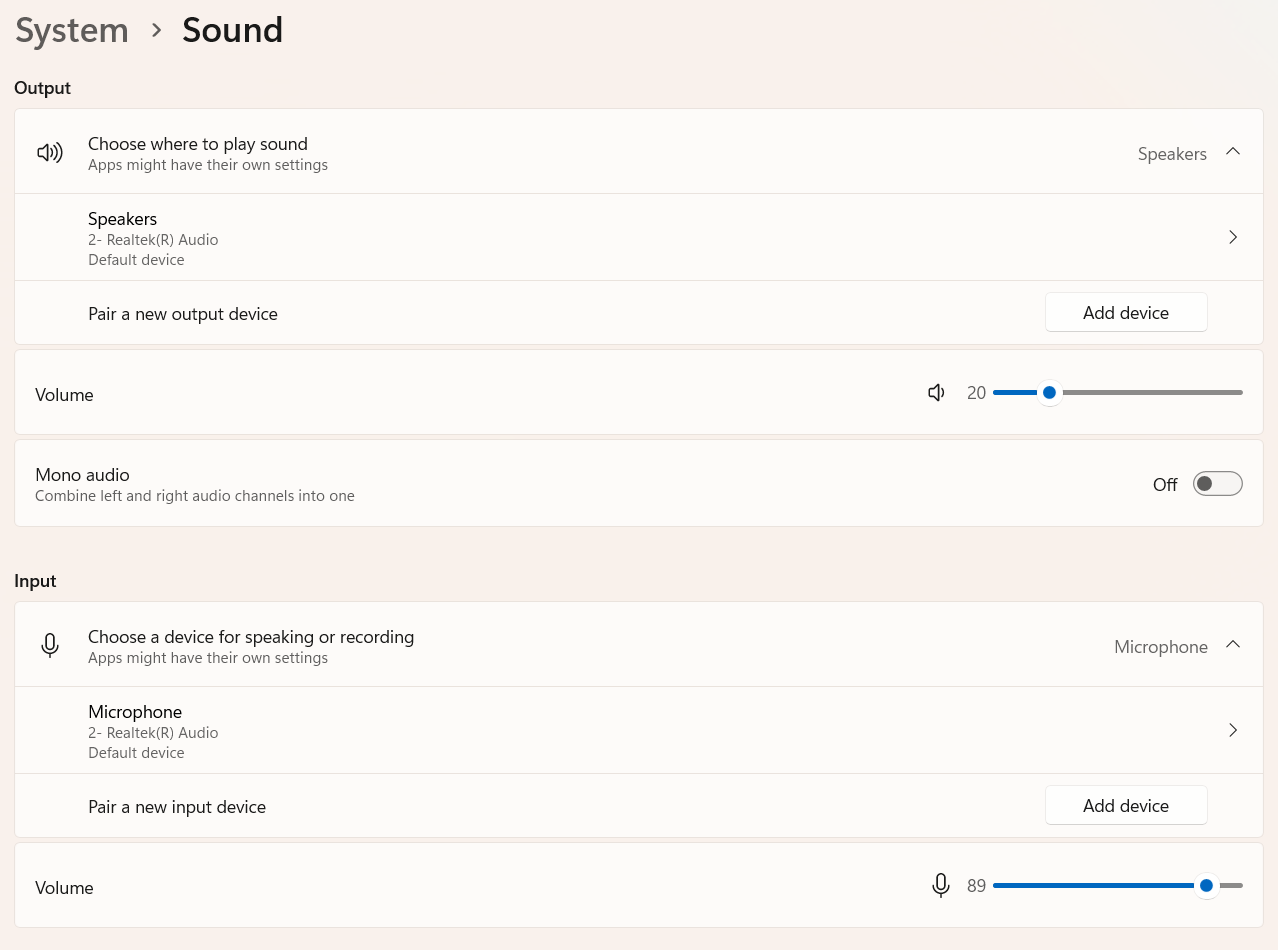
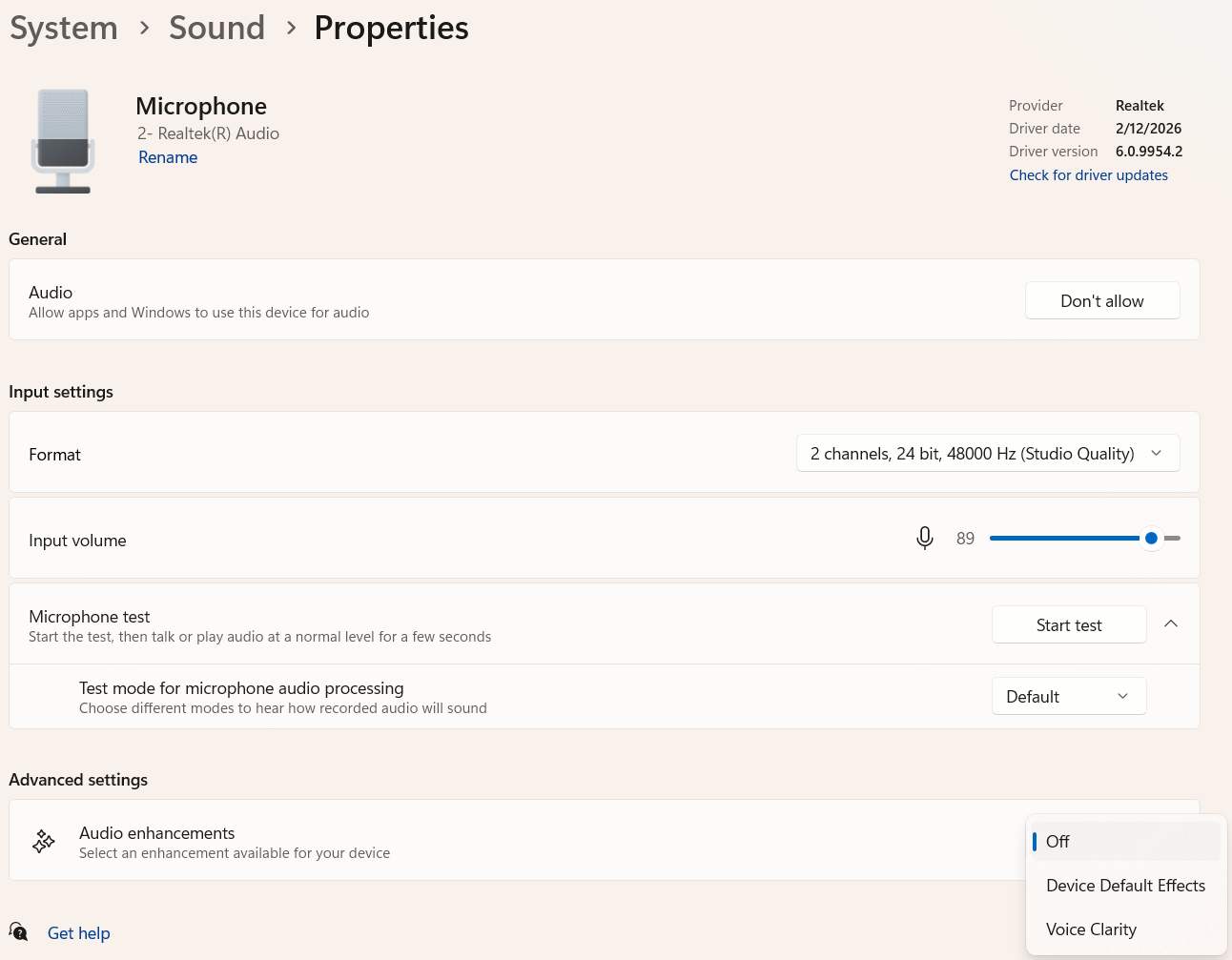
Controlla che nelle impostazioni audio del computer sia scelto come input il microfono giusto e che non sia disattivato, che il browser possa usarlo (su Mac: Impostazioni di Sistema → Privacy e sicurezza → Microfono) e che la lingua scelta sia quella parlata. Su Windows alcuni computer elaborano anche il suono del microfono con i miglioramenti audio, e questo può impedire alla voce di arrivare a Verbaico: apri Impostazioni → Sistema → Audio, scegli il tuo microfono sotto Input e imposta Miglioramenti audio su Disattivato. Poi ricarica la pagina di Verbaico e ricomincia.
I nuovi utenti ricevono 30 minuti gratuiti. Nessuna carta di credito.
Prova 30 minuti gratis