Verbaico

Direkte oversettelse av møter, uten bot

Verbaico oversetter et nettmøte for deg mens det pågår, til over 120 språk. Det fungerer parallelt med møtet, uten å delta i selve møtet: ingen bot blir med i samtalen, verten trenger ikke tillate noe, og de andre installerer ingenting. Det fungerer på samme måte uansett om møtet holdes på Zoom, Teams, Google Meet eller en annen plattform.

Verbaico — Ukentlig teammøte (nettleserfane)English → Norsk

Lytter…

Let's start with the numbers from last week.La oss begynne med tallene fra forrige uke.
Sales in Germany are up about twelve percent.Salget i Tyskland har økt med rundt tolv prosent.
Maria, could you walk us through the plan for next month?Maria, kan du gå gjennom planen for neste måned?

Slik fungerer det

  1. Bli med i møtet som vanlig

    Åpne møtet på en datamaskin i Chrome eller Edge, i nettleseren i stedet for i skrivebordsappen. Åpne Verbaico i en annen fane.

  2. Velg språk og nettleserfane

    Velg språket som snakkes og språket du vil lese, sett «Lyd fra» til «Nettleserfane», trykk «Start» og del møtets fane med lyd.

  3. Følg oversettelsen og lagre transkripsjonen

    Oversettelsen vises mens folk snakker. Etterpå ligger transkripsjonen i historikken din, klar til å kopieres eller lastes ned som tekst eller undertekster.

Nettleserfane eller mikrofon: Hva bør du velge?

Verbaico kan lytte på to måter. Nettleserfanen tar lyden rett fra et møte eller en video i nettleseren din; mikrofonen hører det som blir sagt i rommet. Velg ut fra hvor stemmene du vil følge, kommer fra.

Nettleserfane

Lyden fra én nettleserfane, hentet direkte, uten mikrofon imellom. På en datamaskin, i Chrome eller Edge.

Passer for

  • Nettmøter åpnet i nettleseren: Zoom, Teams eller Google Meet på nett
  • Webinarer, nettundervisning og direktesendinger
  • Videoer, for eksempel et foredrag eller et opptak av en forelesning
  • Å følge et møte med hodetelefoner, uten at noen rundt deg hører det

Greit å vite

  • Den klareste lyden: ingen romstøy eller ekko, og volumet spiller ingen rolle
  • Den hører de andre i samtalen, ikke deg: din egen stemme går til møtet, ikke til fanen
  • Bare en fane fungerer: velg fanen når du deler (ikke et vindu eller hele skjermen), og slå på deling av lyden
  • Ikke på mobil eller nettbrett, og ikke for skrivebordsapper for møter: åpne møtet i nettleseren i stedet

Mikrofon

Alt mikrofonen på enheten din hører. På mobil, nettbrett eller datamaskin.

Passer for

  • Folk i samme rom: et møte, en time, et foredrag eller en gudstjeneste
  • Samtaler ansikt til ansikt (på Samtale-siden snakker to personer etter tur)
  • Møter i en skrivebordsapp, ved at mikrofonen hører samtalen gjennom høyttalerne dine
  • Overalt der du ikke har en datamaskin for hånden, bare mobilen

Greit å vite

  • Den hører alle i nærheten av enheten, også deg
  • Hold enheten nær den som snakker; støy, avstand og ekko gir dårligere kvalitet
  • Med hodetelefoner kan ikke mikrofonen høre samtalen: bruk nettleserfanen til det

Funksjoner

Ingen bot i samtalen

Ingenting blir med i møtet, og ingen ser en ekstra deltaker. Verbaico lytter til din egen nettleserfane.

Ingen innstillinger fra møtevert eller administrator

Arrangøren trenger ikke slå på teksting eller oversettelse, og bedriften din trenger ikke installere et tillegg.

Alle møteplattformer

Zoom, Teams, Google Meet eller en hvilken som helst annen tjeneste i nettleseren: Verbaico fungerer likt med alle.

Over 120 språk

Følg møtet på over 120 språk, med talegjenkjenning for over 80 språk og aksenter, også mange som innebygd teksting ikke har.

Bare du ser det

Oversettelsen vises bare på din skjerm, på ditt språk, mens møtet går som vanlig for alle andre.

Transkripsjon tilgjengelig etter møtet

Transkripsjonen av hver økt lagres. Kopier den, eller last den ned tospråklig, bare originalen eller bare oversettelsen, som tekst eller SRT-undertekster.

Bruksområder

Internasjonale team

Følg kolleger som snakker et annet språk på det ukentlige møtet, og ta vare på en tospråklig transkripsjon av det som ble sagt.

Samtaler med kunder og partnere

Forstå en samtale på kundens plattform, der du ikke kan endre innstillinger eller legge til verktøy.

Webinarer og nettkurs

Følg et webinar, et kurs eller en konferansesending på et språk du ikke kan så godt.

Foreldremøter på nett

Følg en foreldresamtale på nett på ditt eget språk. Der hvert ord teller, som i medisinske, juridiske eller offentlige saker, bruk en kvalifisert tolk: Verbaico kan støtte en tolk, ikke erstatte en.

Vanlige spørsmål

Blir en bot med i møtet mitt?

Nei. Verbaico blir ikke med i samtalen. Det lytter til møtets fane i din egen nettleser, så de andre ser ikke noe nytt i møtet.

Må verten tillate det?

Nei. Verbaico trenger ingen møteinnstillinger, tillegg eller godkjenning fra en administrator. Som med alle verktøy som skriver ned eller oversetter en samtale: bruk det i tråd med reglene på arbeidsplassen din, og si fra til de andre når det er forventet.

Hvilke møteplattformer fungerer det med?

Alle plattformer der du kan åpne møtet i en nettleserfane, som Zoom, Teams og Google Meet på nett. Verbaico er ikke avhengig av plattformen; det hører bare lyden fra fanen.

Kan jeg bruke skrivebordsappen til Zoom eller Teams?

Ikke via nettleserfanen, som bare hører faner. Åpne møtet i nettleseren i stedet, eller la mikrofonen høre høyttalerne dine. Det fungerer, men gir mindre klar lyd.

Blir min egen stemme oversatt?

Ikke med nettleserfanen: den hører de andre i samtalen. For å oversette det som blir sagt i rommet, også av deg, bruk mikrofonen.

Hvilke nettlesere fungerer?

For nettleserfanen: Chrome eller Edge på en datamaskin. Mikrofonen fungerer i alle oppdaterte nettlesere, også på mobil og nettbrett.

Blir møtet tatt opp?

Ingen lyd blir lagret. Teksten blir liggende i historikken din så du kan lese den senere; personvernerklæringen forklarer hvor lenge, og hvordan du får den slettet.

Hva koster det?

Nye brukere får 30 gratis minutter, uten kredittkort. Deretter kjøper du en minuttpakke som aldri utløper, eller velger et månedsabonnement.

Det kommer ingen tekst når jeg bruker mikrofonen. Hva kan jeg gjøre?

Sjekk at riktig mikrofon er valgt som inndata i lydinnstillingene på datamaskinen og at den ikke er dempet, at nettleseren får bruke den (på Mac: Systeminnstillinger → Personvern og sikkerhet → Mikrofon), og at talespråket du valgte, er det som snakkes. På Windows behandler noen maskiner også lyden fra mikrofonen med lydforbedringer, og det kan hindre at talen når fram til Verbaico: åpne Innstillinger → System → Lyd, velg mikrofonen din under Inndata, og sett Lydforbedringer til Av. Last deretter inn Verbaico-siden på nytt og start igjen.
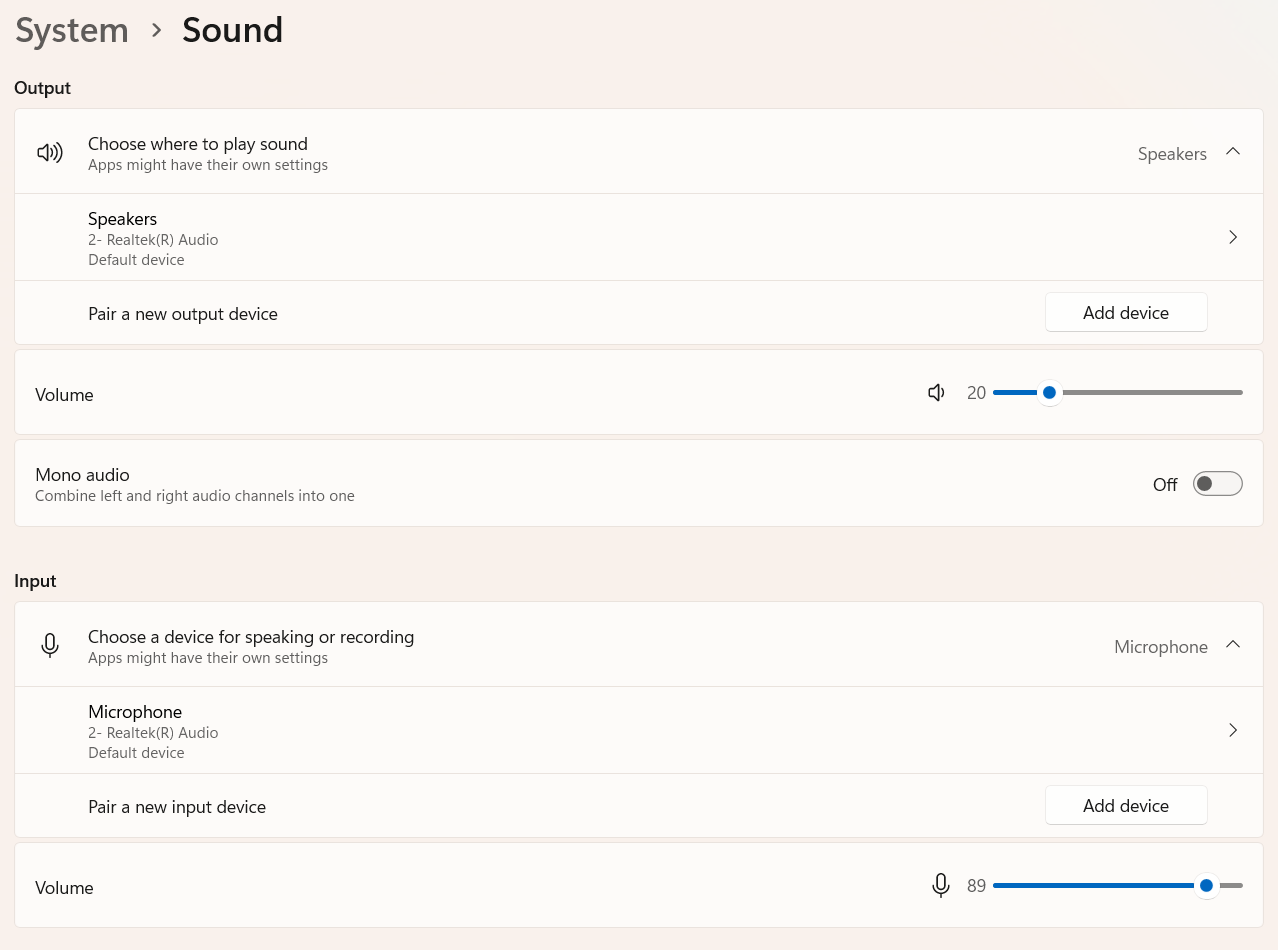
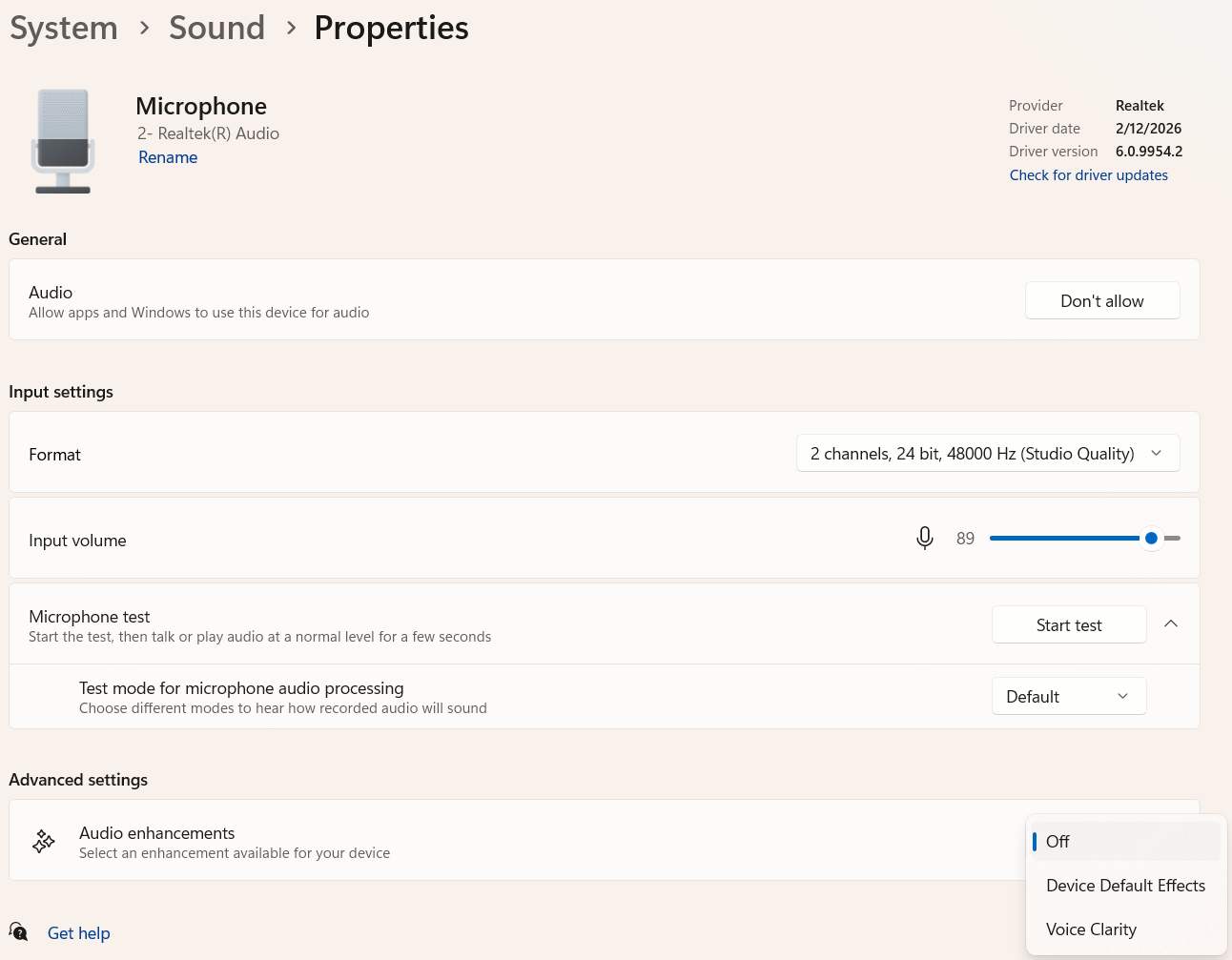
Lydinnstillingene i Windows med mikrofonen under InndataMikrofonens egenskaper i Windows med Lydforbedringer satt til Av

Prøv nå

Nye brukere får 30 gratis minutter. Ingen kredittkort nødvendig.

Prøv 30 minutter gratis