Ordene kommer mens folk snakker
Setningen som blir sagt, oppdateres på skjermen mens den høres, og blir endelig når den som snakker tar en pause.
Verbaico skriver ned det folk sier mens de fortsatt snakker. Åpne det i nettleseren, velg språket som snakkes og start: ordene dukker opp på skjermen i løpet av et øyeblikk, på over 80 språk og aksenter, og hele økten lagres som tekst du kan kopiere eller eksportere.
Lytter…
God morgen, alle sammen, og takk for at dere er med.
I dag går vi gjennom tidsplanen for prosjektet og budsjettet.
Først: designarbeidet er ferdig og godkjent.
Neste uke begynner vi å teste med den første brukergruppen.
Velg språket som snakkes blant over 80 språk og aksenter, og et språk for oversettelsen som vises ved siden av.
Bruk mikrofonen, eller på en datamaskin lyden fra en nettleserfane, for eksempel et nettmøte eller en video.
Teksten kommer setning for setning mens folk snakker. Når du stopper, ligger økten i historikken din.
På en datamaskin kan Verbaico lytte til en video, et webinar eller et nettmøte som spilles av i en annen fane, uten mikrofon imellom. Du trenger en nettleser som kan dele lyden fra en fane, for eksempel Chrome eller Edge. Bildene viser det engelske grensesnittet.
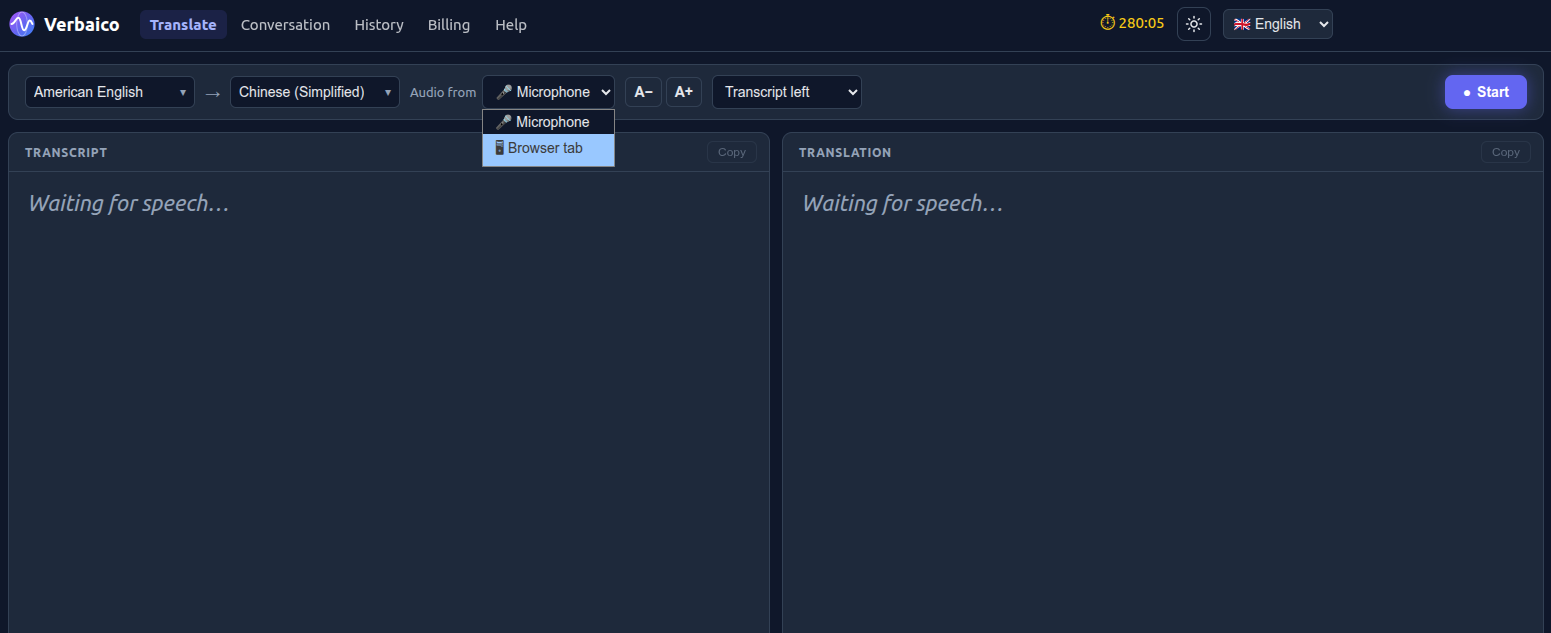
Åpne foredraget i én fane og Verbaico i en annen. Velg språket som snakkes og oversettelsesspråket, og sett «Lyd fra» til «Nettleserfane».
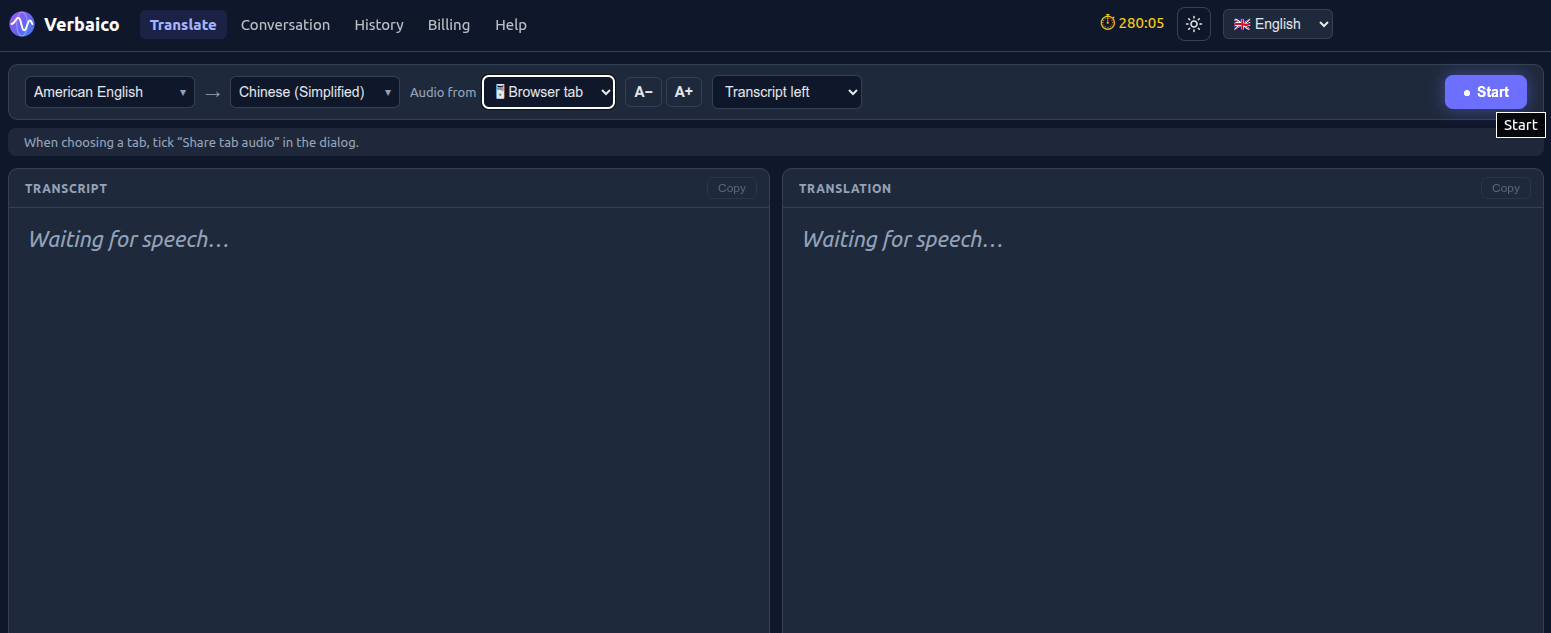
Verbaico minner deg på å dele lyden fra fanen. Trykk «Start», så spør nettleseren hva du vil dele.
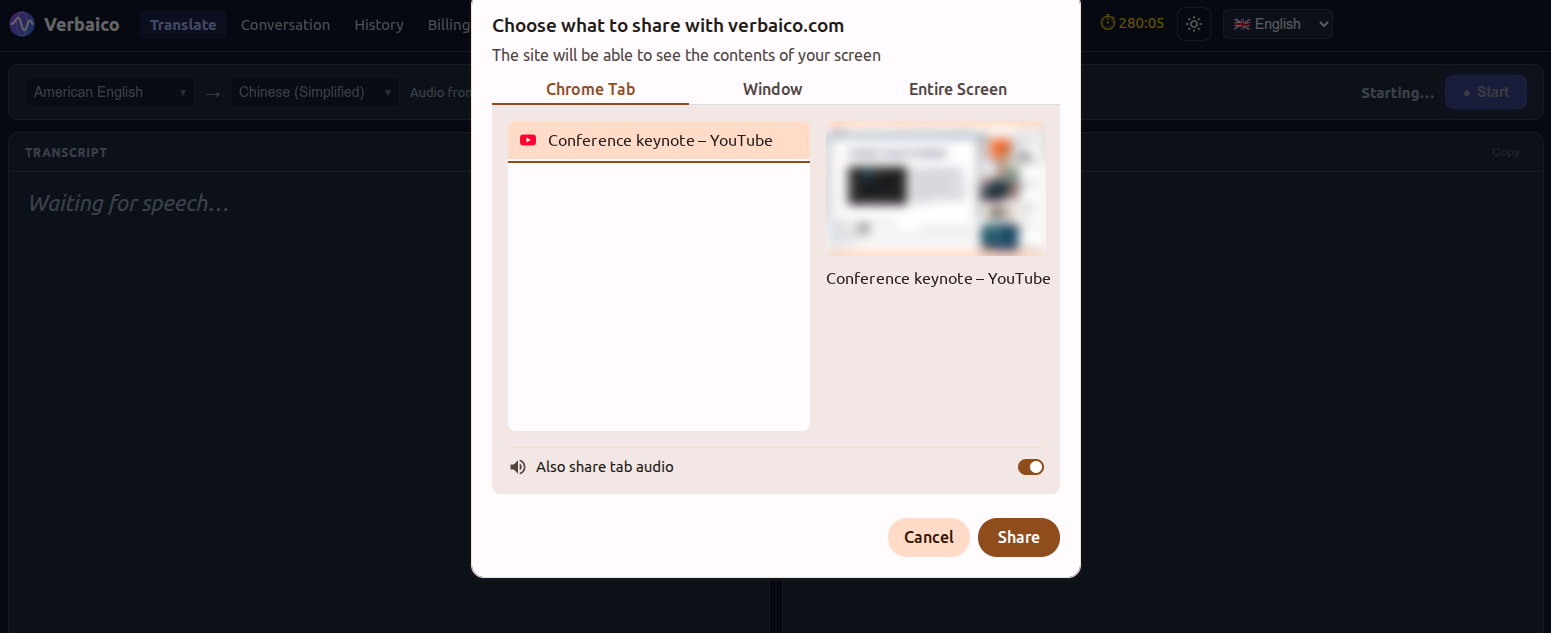
Velg fanen med foredraget, sjekk at deling av lyd fra fanen er slått på, og trykk «Del».
Mens foredraget spilles, kommer hver setning ved siden av oversettelsen. Sett på pause eller stopp når du vil; økten lagres i historikken din.
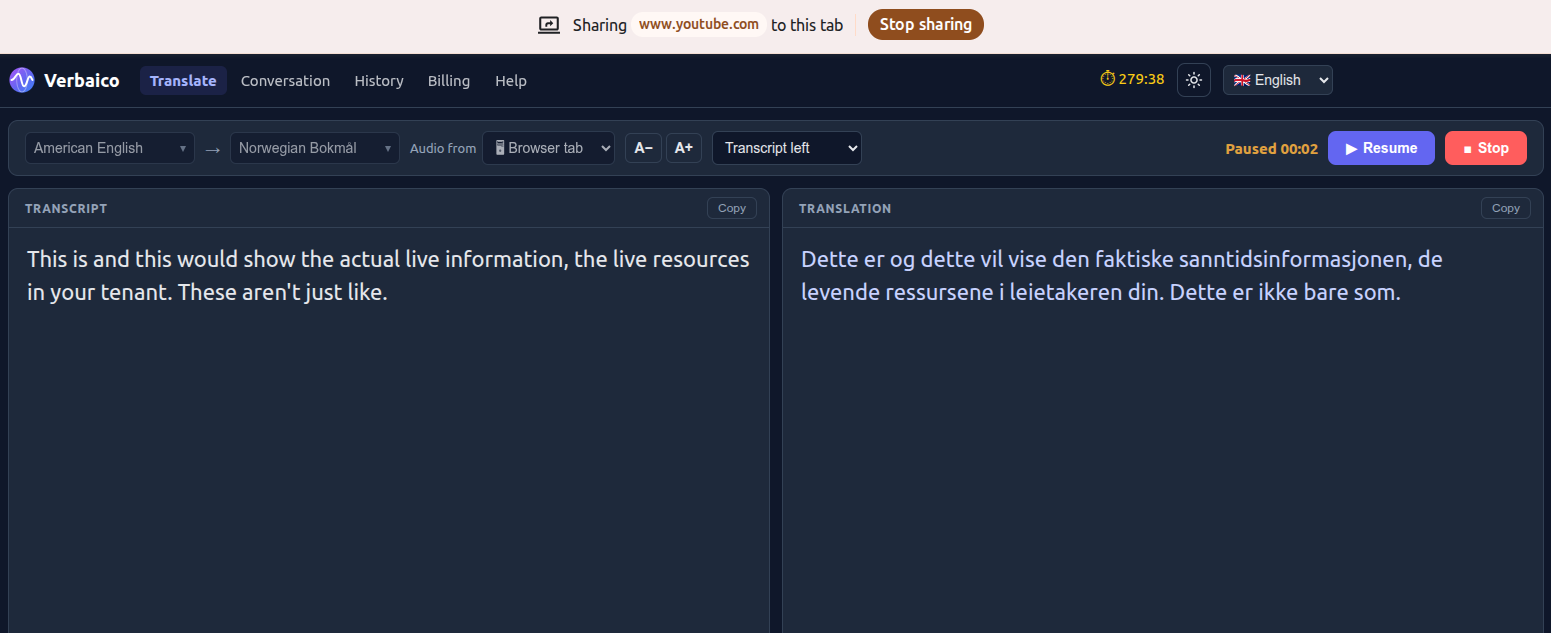
Et foredrag i en nettleserfane, skrevet ned på engelsk og oversatt til norsk mens det spilles.
Setningen som blir sagt, oppdateres på skjermen mens den høres, og blir endelig når den som snakker tar en pause.
Regionale aksenter gjenkjennes for språk som engelsk, spansk, arabisk og kinesisk, så du kan velge den som snakkes.
På en datamaskin kan du transkribere lyden fra en nettleserfane, for eksempel et nettmøte, et webinar eller en video, i nettlesere som kan dele lyd fra faner.
Hver økt ligger i historikken din med dato, så du kan finne den, gi den nytt navn og lese den igjen senere.
Kopier transkripsjonen, eller last den ned som ren tekst (TXT) eller som undertekster med tidskoder (SRT).
Sett på pause i en pause og fortsett i samme økt; tid på pause koster ingenting. Etter tre minutter uten tale stopper økten, så den ikke bruker opp minuttene dine.
Følg et møte som tekst mens det pågår, og ta vare på en skriftlig versjon etterpå.
Studenter som hører dårlig, eller som fortsatt lærer språket, kan lese med.
Få en transkripsjon av et intervju som du kan sitere fra og kontrollere senere.
Transkriber et foredrag som spilles i en nettleserfane, og lagre det som undertekster.
Nei. Verbaico kjører i nettleseren på datamaskin, nettbrett eller mobil. Du logger inn med e-postadressen din eller en Google-konto.
Det fungerer best når én person snakker om gangen, nær mikrofonen og uten mye bakgrunnsstøy. Navn og fagord kan bli feil, så sjekk teksten før du stoler på den.
Ja. Hver økt kan lastes ned som en SRT-undertekstfil med tidspunktet for hver setning, som de fleste videospillere og redigeringsprogrammer kan lese.
Ja. Transkripsjonen vises sammen med en oversettelse til språket du velger, og du kan kopiere eller eksportere transkripsjonen alene.
Nei. Lyden behandles mens du snakker og lagres ikke. Teksten blir liggende i historikken din så du kan lese den senere; personvernerklæringen forklarer hvor lenge, og hvordan du får den slettet.
Nye brukere får 30 gratis minutter, uten kredittkort. Deretter kjøper du en minuttpakke som aldri utløper, eller velger et månedsabonnement.
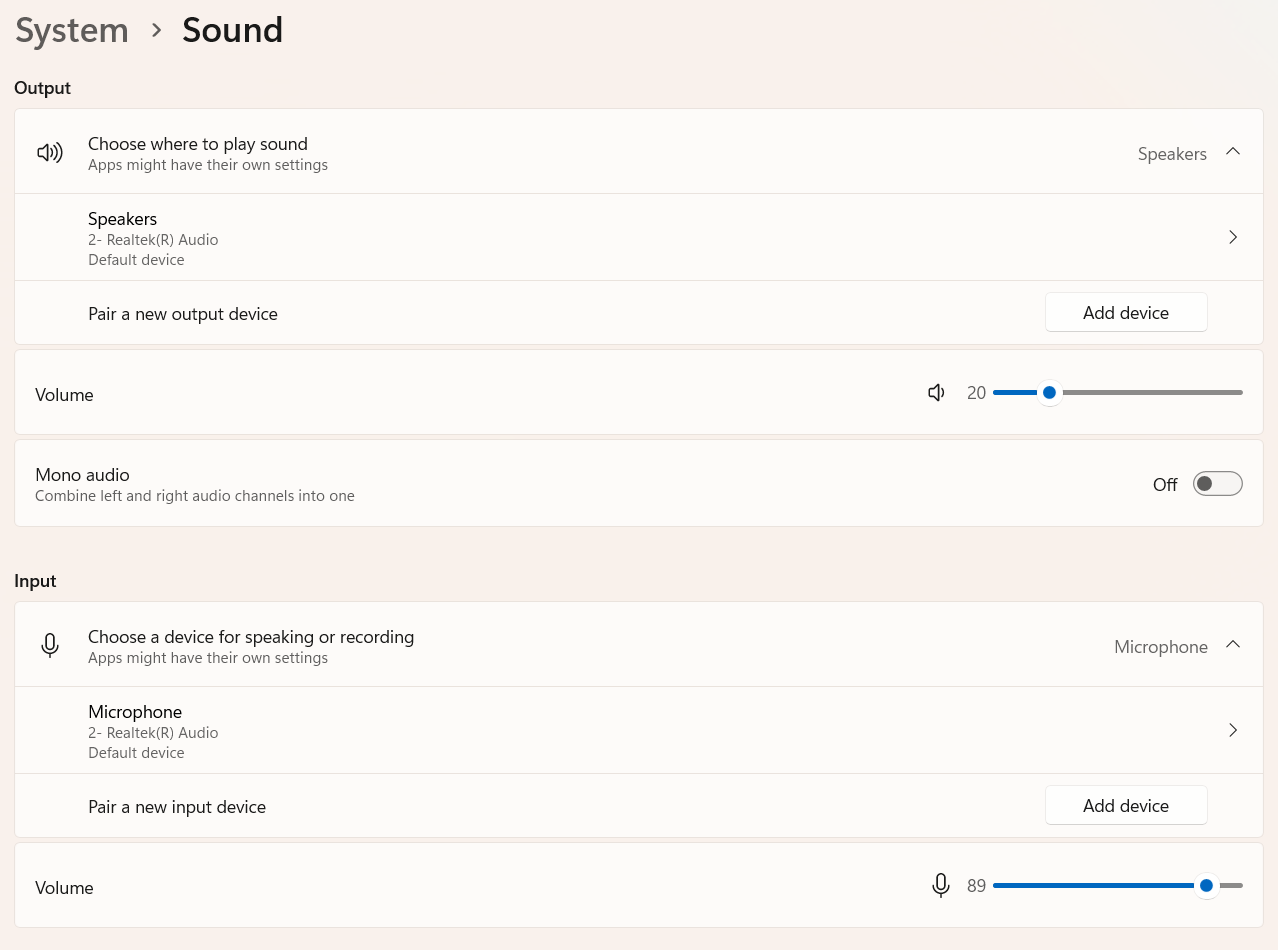
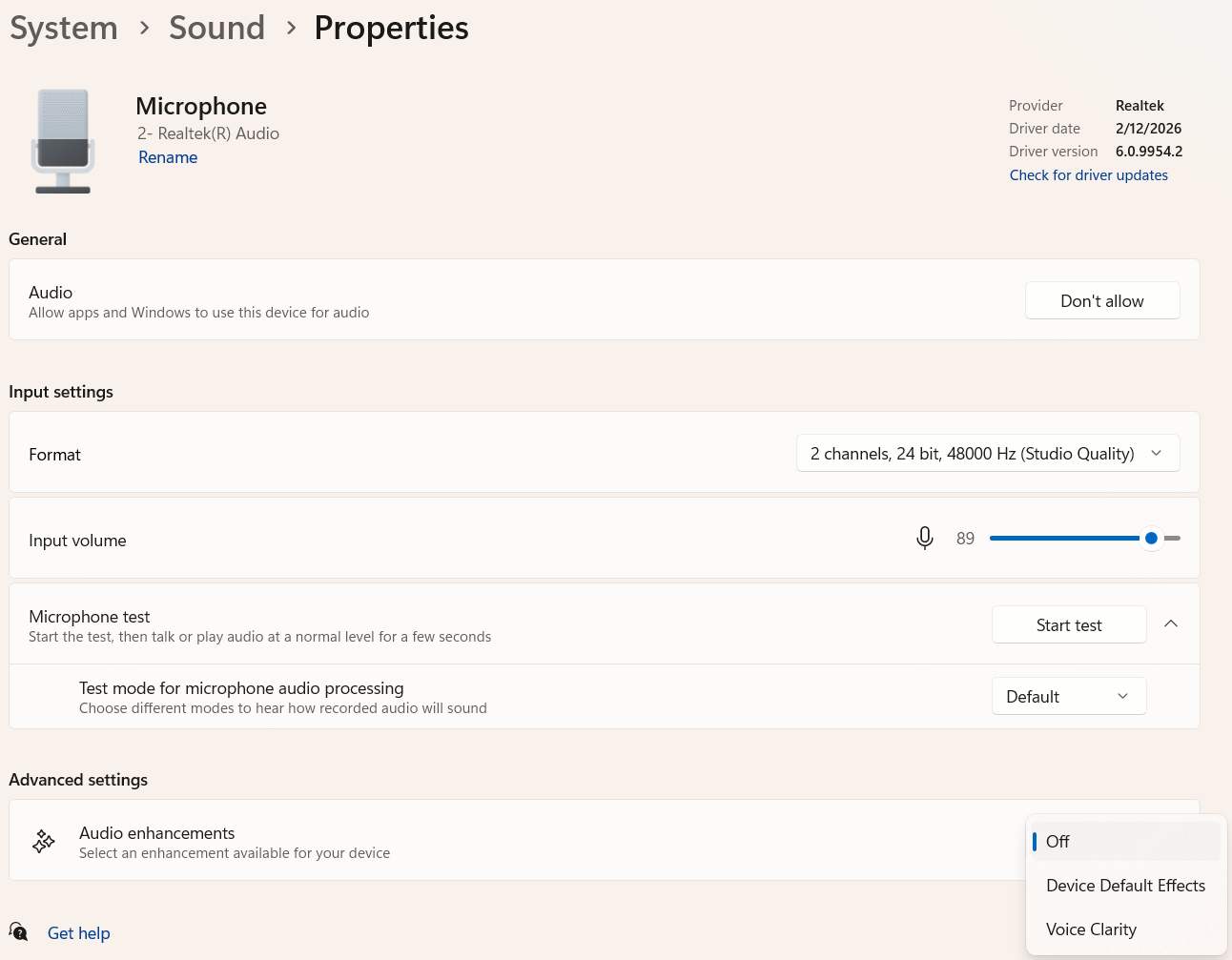
Sjekk at riktig mikrofon er valgt som inndata i lydinnstillingene på datamaskinen og at den ikke er dempet, at nettleseren får bruke den (på Mac: Systeminnstillinger → Personvern og sikkerhet → Mikrofon), og at talespråket du valgte, er det som snakkes. På Windows behandler noen maskiner også lyden fra mikrofonen med lydforbedringer, og det kan hindre at talen når fram til Verbaico: åpne Innstillinger → System → Lyd, velg mikrofonen din under Inndata, og sett Lydforbedringer til Av. Last deretter inn Verbaico-siden på nytt og start igjen.
Nye brukere får 30 gratis minutter. Ingen kredittkort nødvendig.
Prøv 30 minutter gratis