As palavras aparecem enquanto se fala
A frase que está sendo dita se atualiza na tela enquanto é ouvida e assume a forma final quando quem fala faz uma pausa.
O Verbaico escreve o que as pessoas dizem enquanto elas ainda estão falando. Abra no navegador, escolha o idioma falado e comece: as palavras aparecem na tela em instantes, em mais de 80 idiomas e sotaques, e a sessão inteira fica salva como texto para copiar ou exportar.
Ouvindo…
Bom dia a todos, e obrigado por participarem.
Hoje vamos repassar o cronograma do projeto e o orçamento.
Primeiro, o trabalho de design está concluído e aprovado.
Na semana que vem começamos os testes com o primeiro grupo de usuários.
Selecione o idioma falado entre mais de 80 idiomas e sotaques, e um idioma para a tradução mostrada ao lado.
Use o microfone ou, no computador, o som de uma aba do navegador, como uma reunião online ou um vídeo.
O texto aparece frase por frase enquanto as pessoas falam. Quando você para, a sessão já está no seu histórico.
No computador, o Verbaico pode ouvir um vídeo, webinar ou reunião online que esteja tocando em outra aba, sem microfone no meio. Você precisa de um navegador que compartilhe o som de uma aba, como o Chrome ou o Edge.
Abra a palestra em uma aba e o Verbaico em outra. Escolha o idioma falado e o idioma da tradução e, em Áudio de, selecione Aba do navegador.
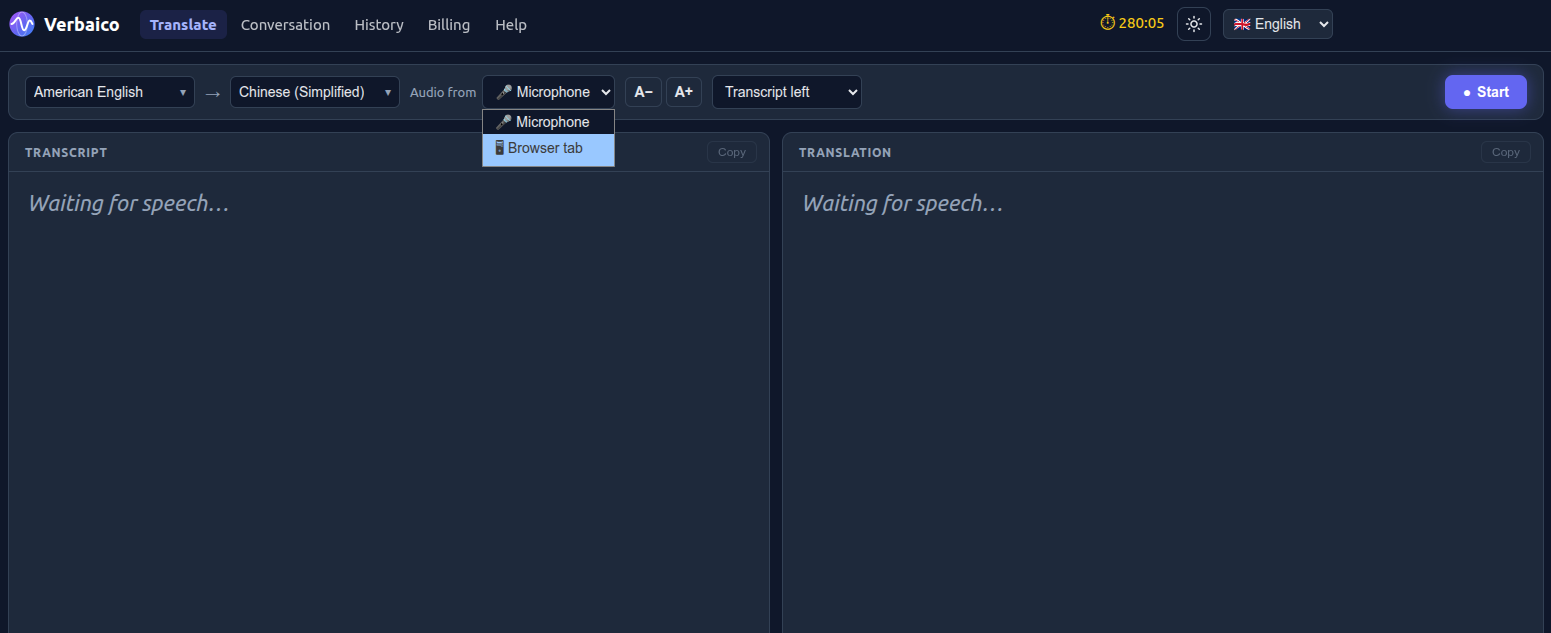
O Verbaico lembra você de compartilhar o som da aba. Toque em Iniciar e o navegador pergunta o que compartilhar.
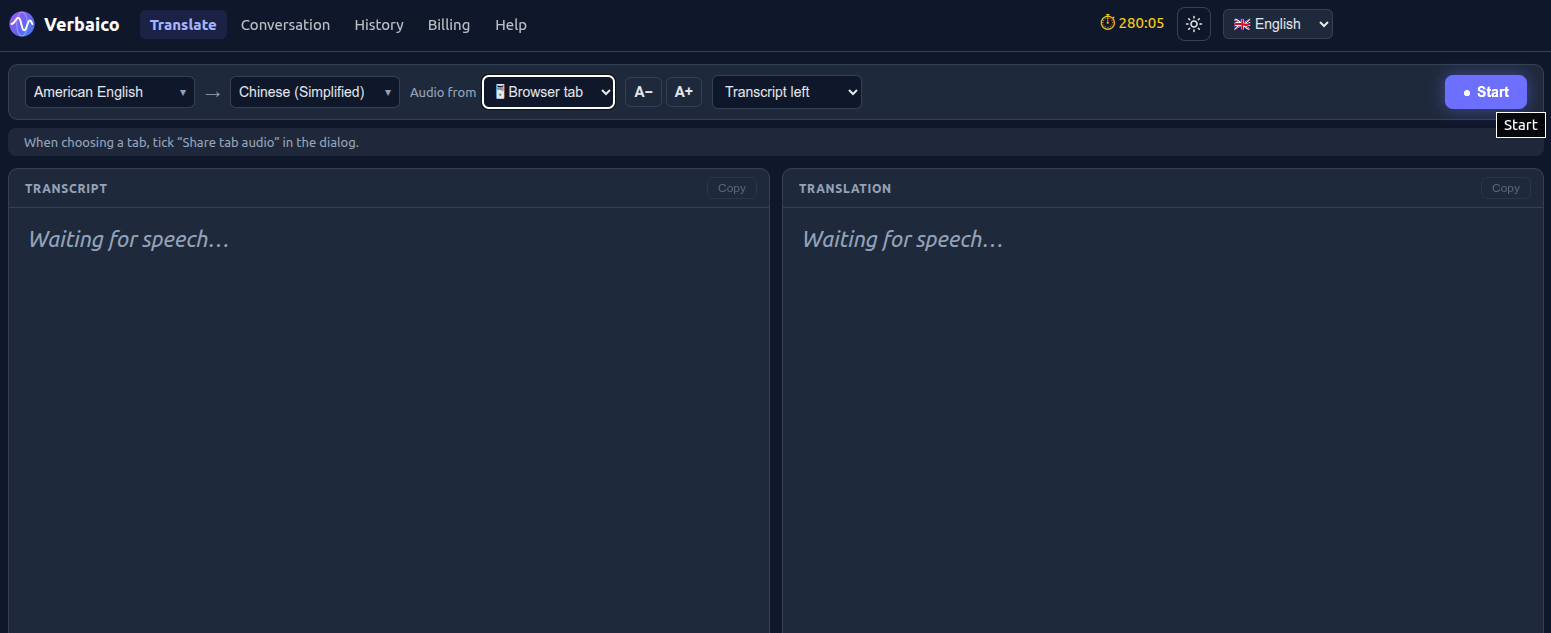
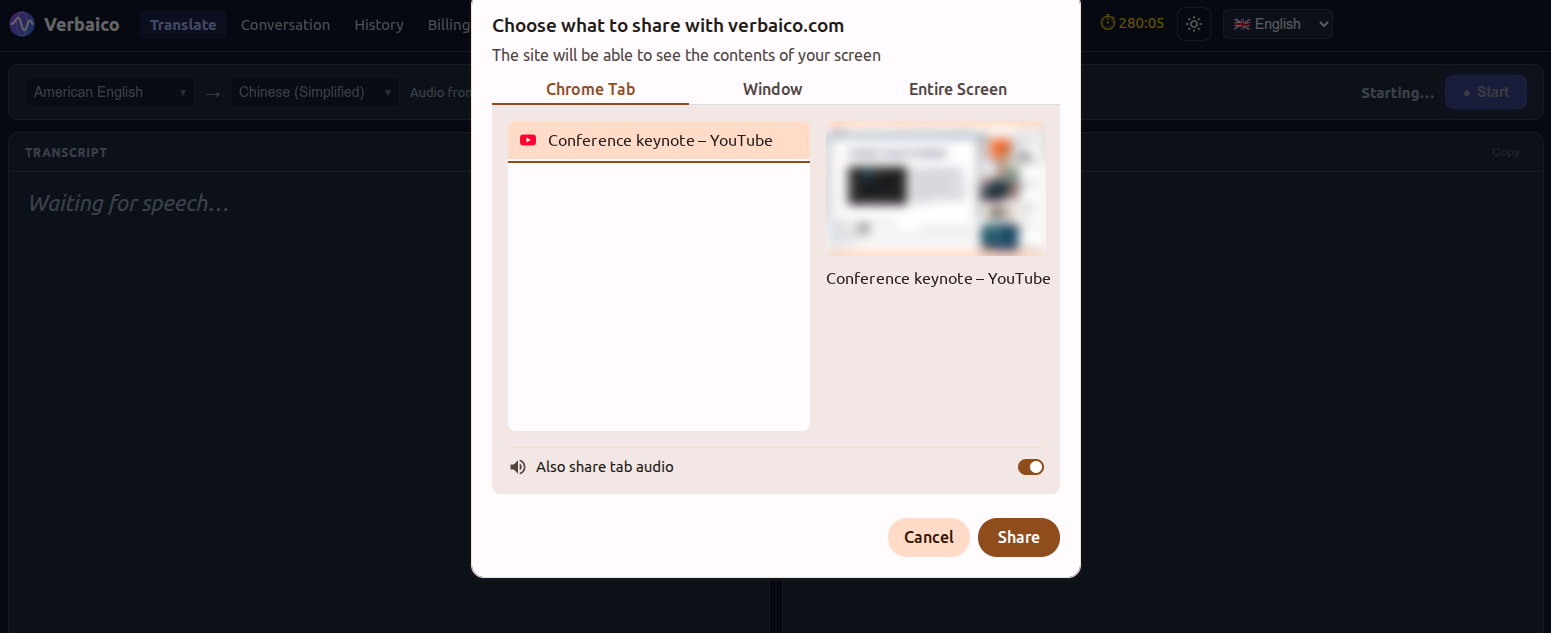
Escolha a aba da palestra, confira se o compartilhamento do áudio da aba está ativado e clique em Compartilhar.
Enquanto a palestra toca, cada frase aparece ao lado da tradução. Pause ou pare quando quiser; a sessão fica salva no seu histórico.
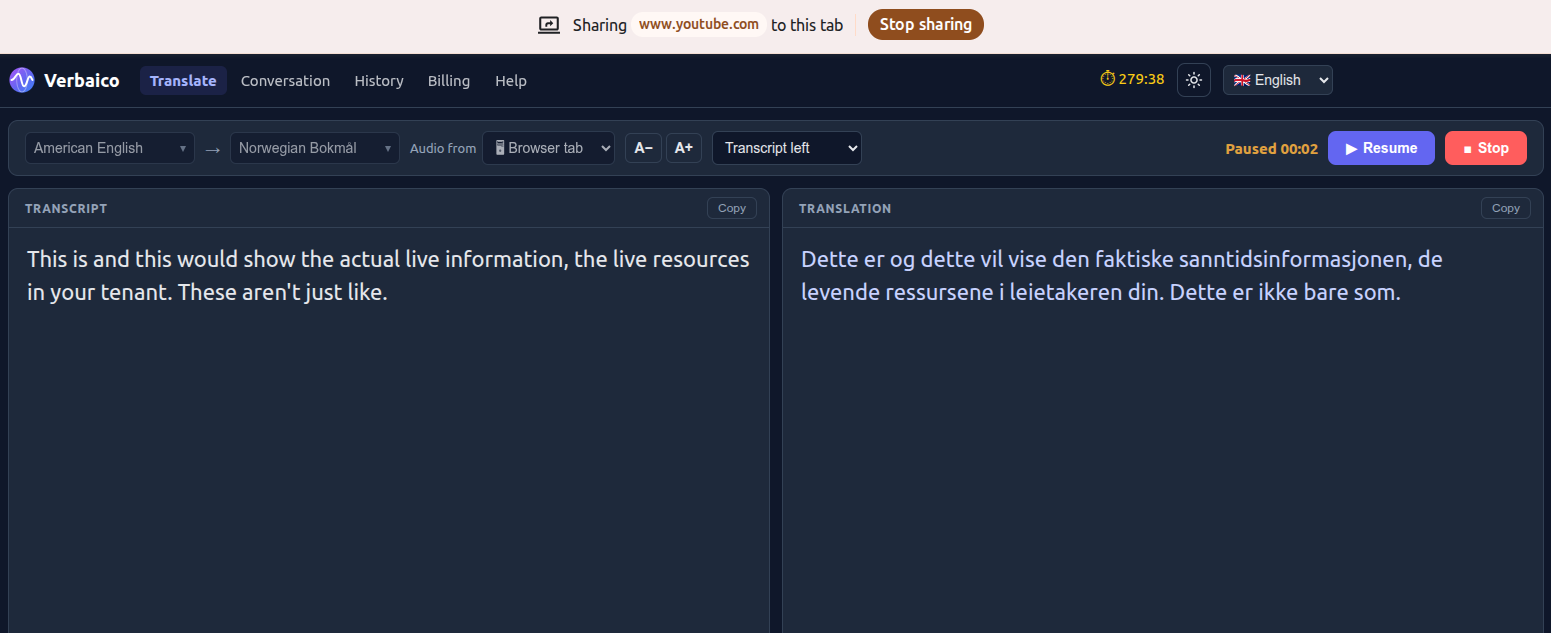
Uma palestra tocando em uma aba do navegador, transcrita em inglês e traduzida para o norueguês enquanto toca.
A frase que está sendo dita se atualiza na tela enquanto é ouvida e assume a forma final quando quem fala faz uma pausa.
Sotaques regionais são reconhecidos em idiomas como inglês, espanhol, árabe e chinês, para você escolher o que está sendo falado.
No computador, transcreva o som de uma aba do navegador, como uma reunião online, um webinar ou um vídeo, em navegadores que compartilham o áudio da aba.
A transcrição de cada sessão fica no seu histórico com a data, para você encontrar, renomear e reler depois.
Copie a transcrição ou baixe como texto simples (TXT) ou como legendas com tempos (SRT).
Pause no intervalo e continue na mesma sessão; o tempo em pausa não é cobrado. Após três minutos sem fala, a sessão para para não gastar seus minutos.
Acompanhe uma reunião em texto enquanto ela acontece e tenha um registro escrito depois.
Estudantes com deficiência auditiva, ou que ainda estão aprendendo o idioma, podem acompanhar lendo.
Tenha a transcrição de uma entrevista para citar e conferir depois.
Transcreva uma palestra que toca em uma aba do navegador e salve como legendas.
Não. O Verbaico funciona no navegador do computador, tablet ou celular. Você entra com seu endereço de e-mail ou uma conta Google.
Funciona melhor com uma pessoa falando por vez, perto do microfone e sem muito ruído de fundo. Nomes e termos técnicos podem sair errados, então revise o texto antes de confiar nele.
Sim. Toda sessão pode ser baixada como arquivo de legendas SRT com o tempo de cada frase, que a maioria dos players e editores de vídeo lê.
Sim. A transcrição aparece junto com a tradução para o idioma que você escolher, e você pode copiar ou exportar só a transcrição.
Não. O áudio é processado enquanto você fala e não é armazenado. O texto fica no seu histórico para você ler depois; a política de privacidade explica por quanto tempo e como pedir a exclusão.
Novos usuários ganham 30 minutos grátis, sem cartão de crédito. Depois, compre um pacote de minutos que nunca expira ou escolha um plano mensal.
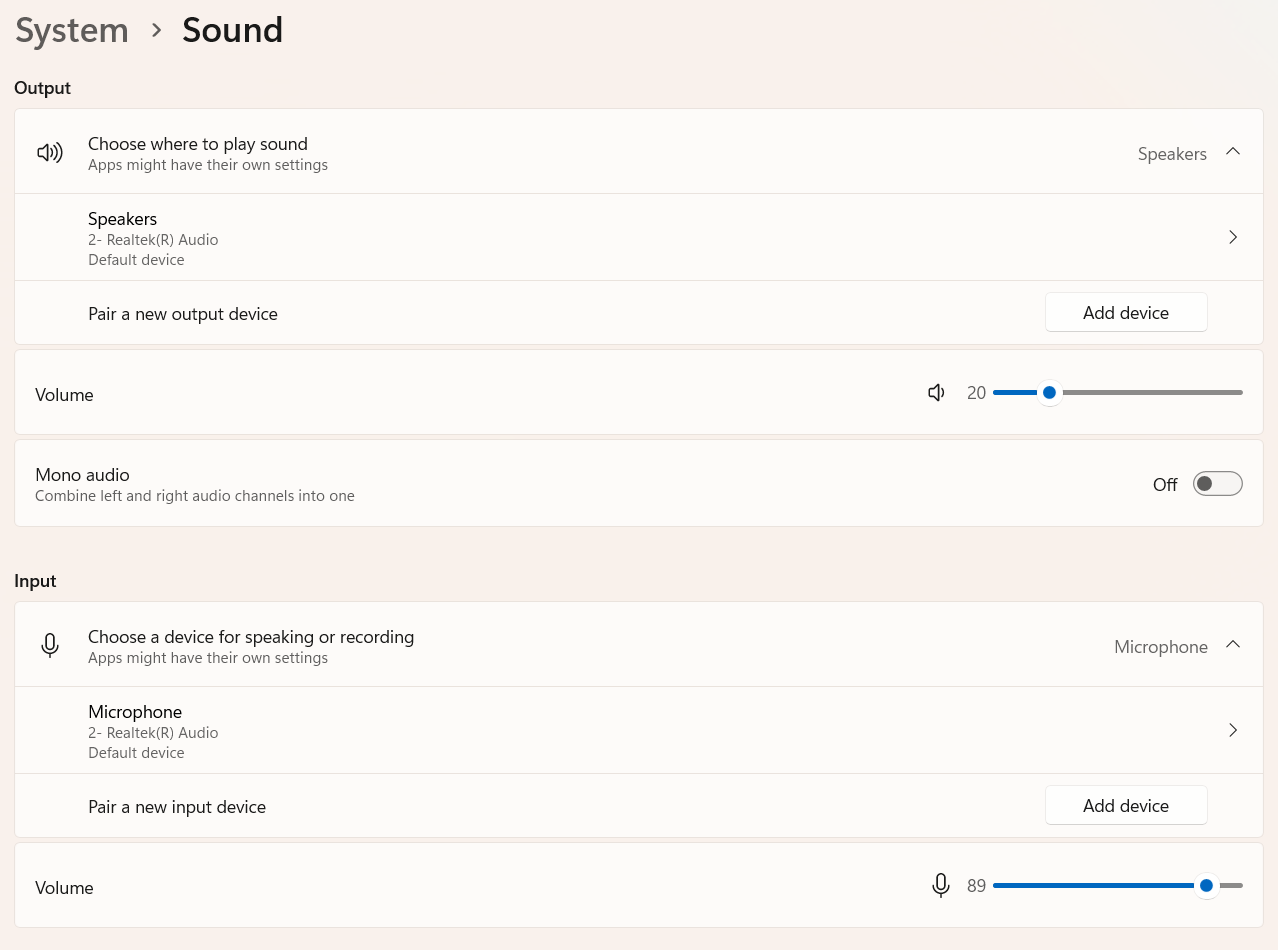
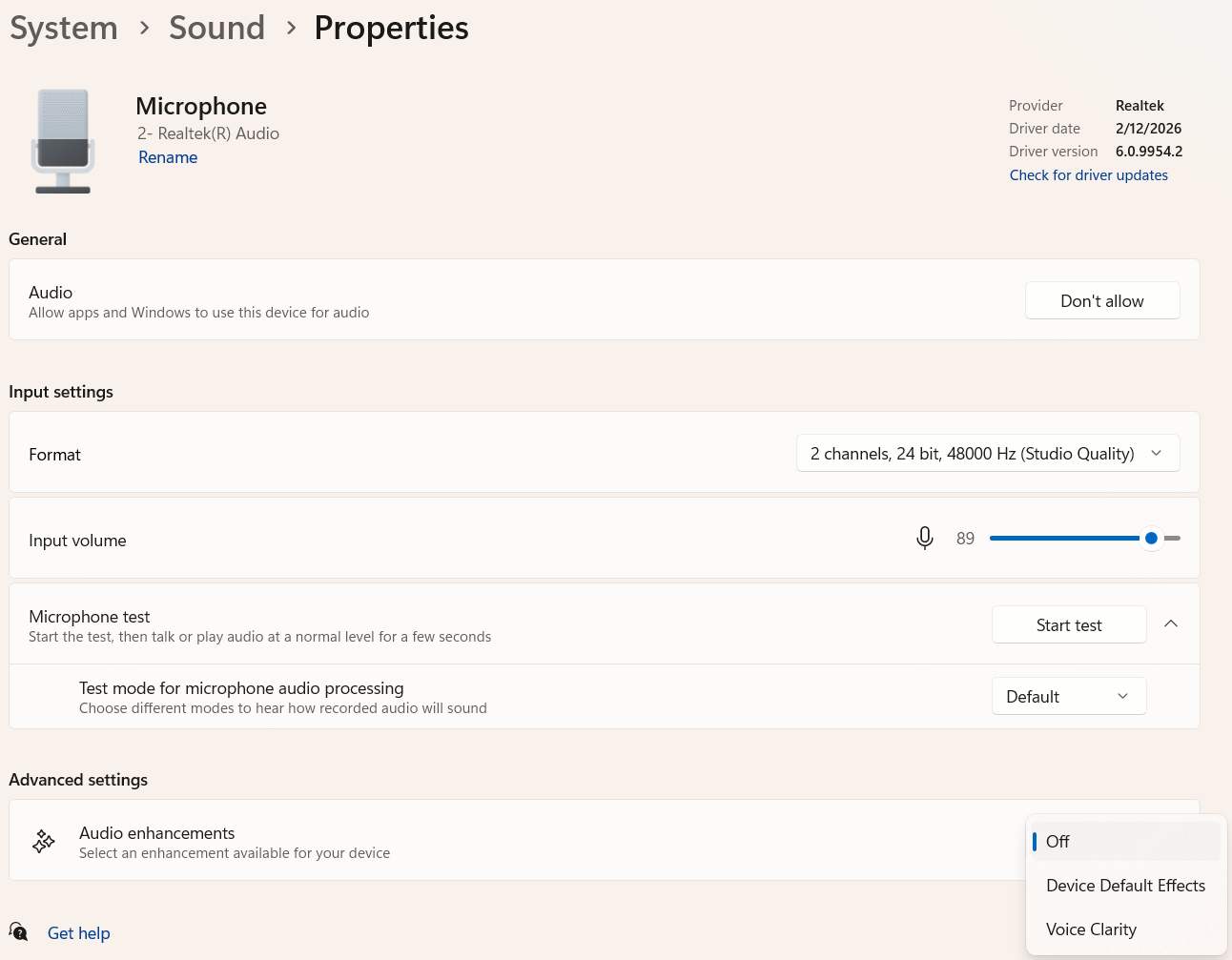
Confira se o microfone certo está escolhido como entrada nas configurações de som do computador e se não está mudo, se o navegador pode usá-lo (no Mac: Ajustes do Sistema → Privacidade e Segurança → Microfone) e se o idioma escolhido é o que está sendo falado. No Windows, alguns computadores também processam o som do microfone com melhorias de áudio, e isso pode impedir que a fala chegue ao Verbaico: abra Configurações → Sistema → Som, escolha seu microfone em Entrada e defina Melhorias de áudio como Desativado. Depois recarregue a página do Verbaico e comece de novo.
Novos usuários ganham 30 minutos grátis. Sem cartão de crédito.
Experimente 30 minutos grátis