Verbaico

Direktöversättning av möten, utan bot

Verbaico översätter ett onlinemöte åt dig medan det pågår, till över 120 språk. Det fungerar parallellt med mötet, utan att ansluta till själva mötet: ingen bot ansluter till samtalet, värden behöver inte tillåta något och de andra installerar ingenting. Det fungerar likadant oavsett om mötet hålls i Zoom, Teams, Google Meet eller på en annan plattform.

Verbaico — Veckomöte med teamet (webbläsarflik)English → Svenska

Lyssnar…

Let's start with the numbers from last week.Vi börjar med siffrorna från förra veckan.
Sales in Germany are up about twelve percent.Försäljningen i Tyskland har ökat med ungefär tolv procent.
Maria, could you walk us through the plan for next month?Maria, kan du gå igenom planen för nästa månad?

Så fungerar det

  1. Gå med i mötet som vanligt

    Öppna mötet på en dator i Chrome eller Edge, i webbläsaren i stället för i skrivbordsappen. Öppna Verbaico i en annan flik.

  2. Välj språk och webbläsarflik

    Välj språket som talas och språket du vill läsa, ställ in ”Ljud från” på ”Webbläsarflik”, tryck på ”Starta” och dela mötets flik med ljud.

  3. Läs med och spara texten

    Översättningen visas medan folk pratar. Efteråt finns transkriptionen i din historik, för att kopiera eller ladda ner som text eller undertexter.

Webbläsarflik eller mikrofon: Vilket ska du välja?

Verbaico kan lyssna på två sätt. Webbläsarfliken tar ljudet direkt från ett möte eller en video i din webbläsare; mikrofonen hör det som sägs i rummet. Välj efter var rösterna du vill följa kommer ifrån.

Webbläsarflik

Ljudet från en webbläsarflik, hämtat direkt, utan mikrofon emellan. På en dator, i Chrome eller Edge.

Passar för

  • Onlinemöten som öppnats i webbläsaren: Zoom, Teams eller Google Meet på webben
  • Webbinarier, onlinekurser och livesändningar
  • Videor, till exempel ett föredrag eller en inspelad föreläsning
  • Att följa ett möte med hörlurar, utan att någon omkring dig hör det

Bra att veta

  • Det klaraste ljudet: inget buller från rummet eller eko, och volymen spelar ingen roll
  • Den hör de andra i samtalet, inte dig: din egen röst går till mötet, inte till fliken
  • Bara en flik fungerar: välj fliken när du delar (inte ett fönster eller hela skärmen) och slå på delning av ljudet
  • Inte på mobil eller surfplatta, och inte för skrivbordsappar för möten: öppna mötet i webbläsaren i stället

Mikrofon

Allt som enhetens mikrofon hör. På mobil, surfplatta eller dator.

Passar för

  • Personer i samma rum: ett möte, en lektion, ett föredrag eller en gudstjänst
  • Samtal ansikte mot ansikte (på sidan Samtal pratar två personer i tur och ordning)
  • Möten i en skrivbordsapp, genom att mikrofonen hör samtalet via dina högtalare
  • Överallt där du inte har en dator till hands, bara mobilen

Bra att veta

  • Den hör alla nära enheten, även dig
  • Håll enheten nära den som pratar; buller, avstånd och eko sänker kvaliteten
  • Med hörlurar kan mikrofonen inte höra samtalet: använd webbläsarfliken för det

Funktioner

Ingen bot i samtalet

Ingenting ansluter till mötet och ingen ser en extra deltagare. Verbaico lyssnar på din egen webbläsarflik.

Inga inställningar från mötesvärden eller administratören krävs

Arrangören behöver inte slå på textning eller översättning, och ditt företag behöver inte installera något tillägg.

Alla mötesplattformar

Zoom, Teams, Google Meet eller vilken annan tjänst som helst i webbläsaren: Verbaico fungerar likadant med alla.

Över 120 språk

Följ mötet på över 120 språk, från över 80 talade språk och accenter, även många som inbyggd textning saknar.

Bara du ser det

Översättningen visas bara på din skärm, på ditt språk, medan mötet fortsätter som vanligt för alla andra.

En transkription efter mötet

Transkriptionen från varje session sparas. Kopiera den eller ladda ner den i tvåspråkig version, bara originalet eller bara översättningen, som text eller SRT-undertexter.

Användningsområden

Internationella team

Följ kollegor som talar ett annat språk på veckomötet och spara en tvåspråkig transkription av det som sades.

Samtal med kunder och partner

Förstå ett samtal på kundens plattform, där du inte kan ändra inställningar eller lägga till verktyg.

Webbinarier och onlinekurser

Följ ett webbinarium, en kurs eller en konferenssändning på ett språk du inte kan så bra.

Föräldramöten online

Följ ett utvecklingssamtal online på ditt eget språk. När varje ord räknas, som i medicinska, juridiska eller myndighetsärenden, anlita en kvalificerad tolk: Verbaico kan stödja en tolk, inte ersätta en.

Vanliga frågor

Ansluter en bot till mitt möte?

Nej. Verbaico ansluter inte till samtalet. Det lyssnar på mötets flik i din egen webbläsare, så de andra ser inget nytt i mötet.

Måste värden tillåta det?

Nej. Verbaico behöver inga mötesinställningar, tillägg eller godkännande från en administratör. Som med alla verktyg som skriver ner eller översätter ett samtal: använd det enligt reglerna på din arbetsplats och säg till de andra när det förväntas.

Vilka mötesplattformar fungerar det med?

Alla plattformar där du kan öppna mötet i en webbläsarflik, som Zoom, Teams och Google Meet på webben. Verbaico är inte beroende av plattformen; det hör bara flikens ljud.

Kan jag använda skrivbordsappen för Zoom eller Teams?

Inte via webbläsarfliken, som bara hör flikar. Öppna mötet i webbläsaren i stället, eller låt mikrofonen höra dina högtalare. Det fungerar, men blir mindre tydligt.

Översätts min egen röst?

Inte med webbläsarfliken: den hör de andra i samtalet. För att översätta det som sägs i rummet, även av dig, använd mikrofonen.

Vilka webbläsare fungerar?

För webbläsarfliken: Chrome eller Edge på en dator. Mikrofonen fungerar i alla aktuella webbläsare, även på mobil och surfplatta.

Spelas mötet in?

Inget ljud sparas. Texten finns kvar i din historik så att du kan läsa den senare; integritetspolicyn förklarar hur länge och hur du får den raderad.

Vad kostar det?

Nya användare får 30 gratisminuter, utan kreditkort. Därefter köper du ett minutpaket som aldrig går ut, eller väljer en månadsplan.

Ingen text visas när jag använder mikrofonen. Vad kan jag göra?

Kontrollera att rätt mikrofon är vald som indata i datorns ljudinställningar och att den inte är avstängd, att webbläsaren får använda den (på Mac: Systeminställningar → Integritet och säkerhet → Mikrofon) och att språket du valde är det som talas. I Windows bearbetar vissa datorer också ljudet från mikrofonen med ljudförbättringar, och det kan hindra talet från att nå Verbaico: öppna Inställningar → System → Ljud, välj din mikrofon under Indata och ställ in Ljudförbättringar på Av. Ladda sedan om Verbaico-sidan och börja igen.
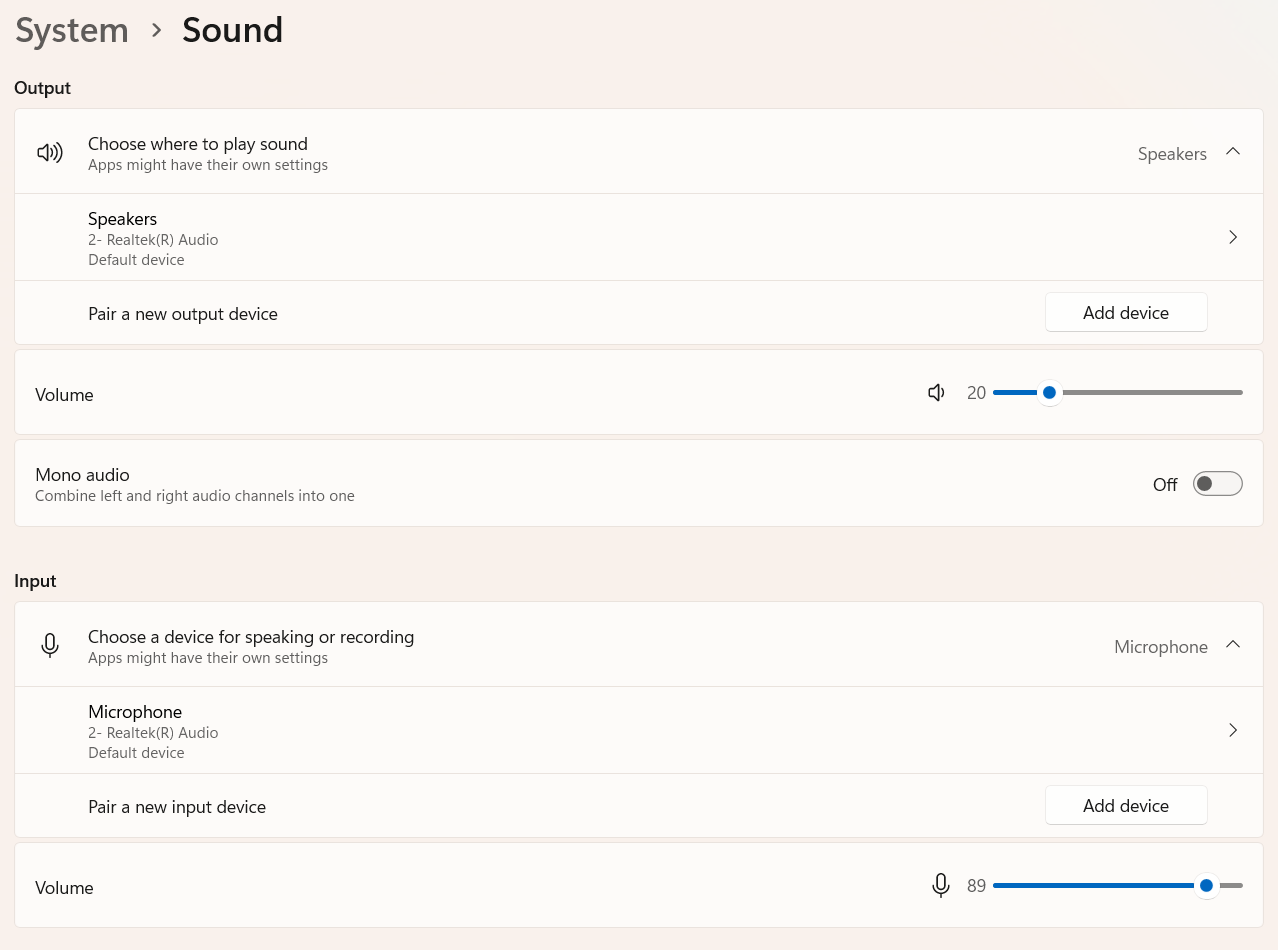
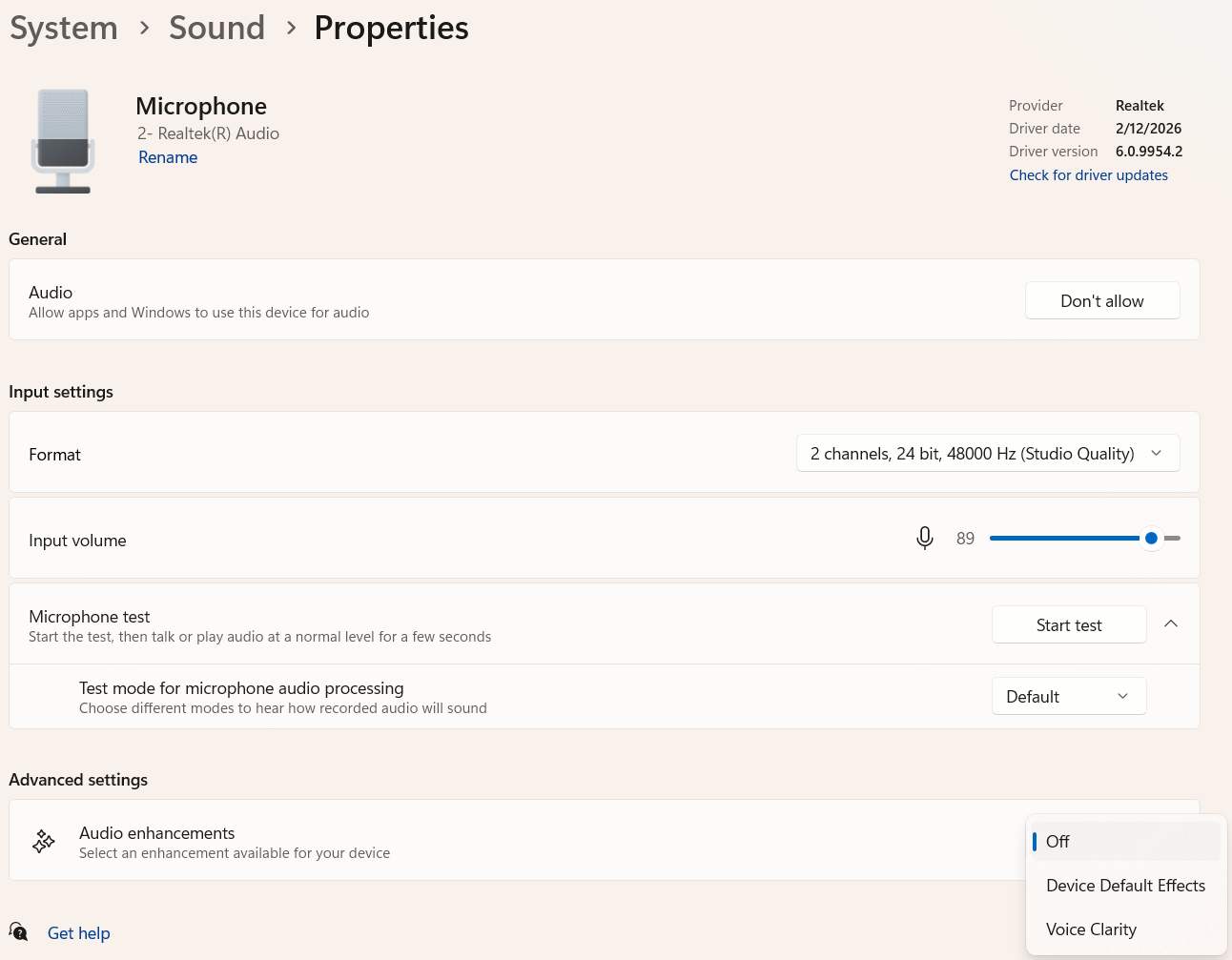
Ljudinställningarna i Windows med mikrofonen under IndataMikrofonens egenskaper i Windows med Ljudförbättringar inställt på Av

Prova nu

Nya användare får 30 gratisminuter. Inget kreditkort behövs.

Prova 30 minuter gratis