Orden visas medan folk pratar
Meningen som sägs uppdateras på skärmen medan den hörs och blir slutgiltig när talaren gör en paus.
Verbaico skriver ner vad folk säger medan de fortfarande pratar. Öppna det i webbläsaren, välj det talade språket och starta: orden visas på skärmen inom några ögonblick, på över 80 språk och accenter, och hela sessionen sparas som text som du kan kopiera eller exportera.
Lyssnar…
God morgon allihop, och tack för att ni är med.
I dag går vi igenom projektets tidsplan och budgeten.
Först: designarbetet är klart och godkänt.
Nästa vecka börjar vi testa med den första användargruppen.
Välj det talade språket bland över 80 språk och accenter, och ett språk för översättningen som visas bredvid.
Använd mikrofonen, eller på en dator ljudet från en webbläsarflik, till exempel ett onlinemöte eller en video.
Texten visas mening för mening medan folk pratar. När du stoppar väntar sessionen i din historik.
På en dator kan Verbaico lyssna på en video, ett webbinarium eller ett onlinemöte som spelas i en annan flik, utan mikrofon emellan. Du behöver en webbläsare som kan dela ljudet från en flik, till exempel Chrome eller Edge. Bilderna visar det engelska gränssnittet.
Öppna föredraget i en flik och Verbaico i en annan. Välj det talade språket och översättningsspråket, och ställ in ”Ljud från” på ”Webbläsarflik”.
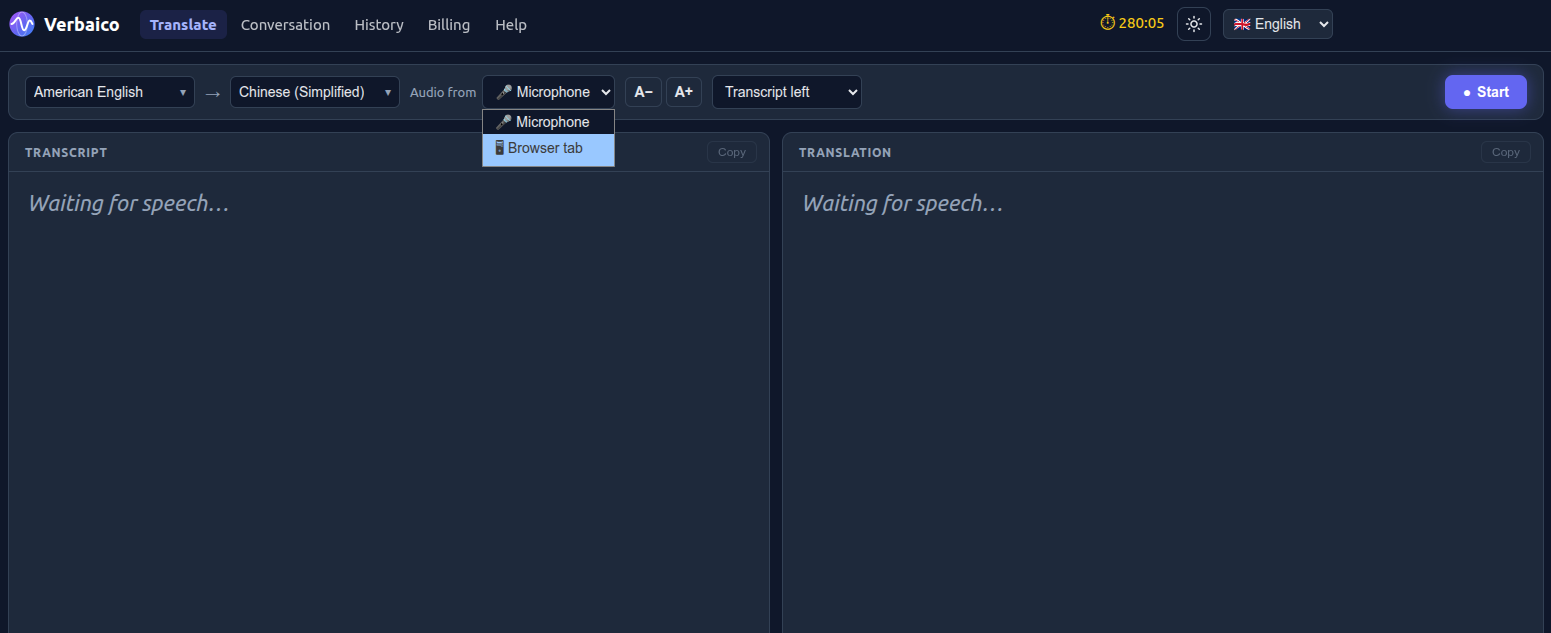
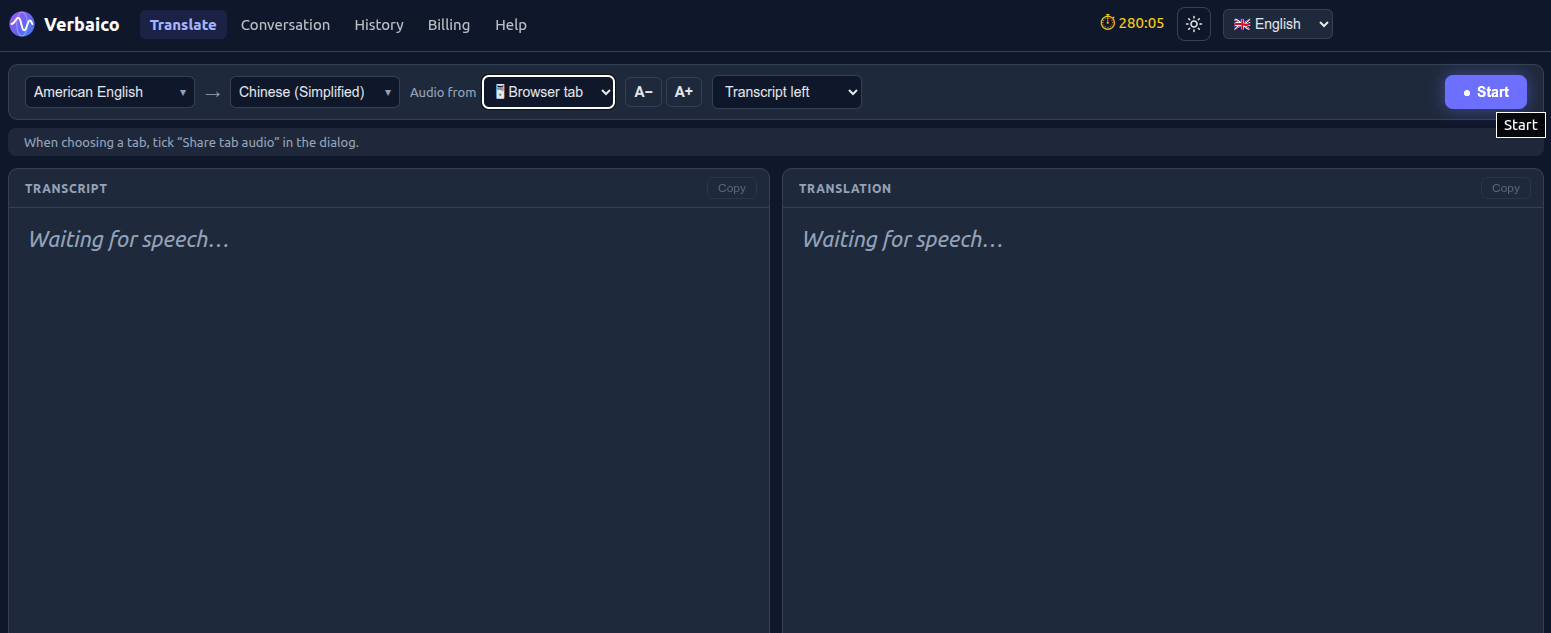
Verbaico påminner dig om att dela flikens ljud. Tryck på ”Starta” så frågar webbläsaren vad du vill dela.
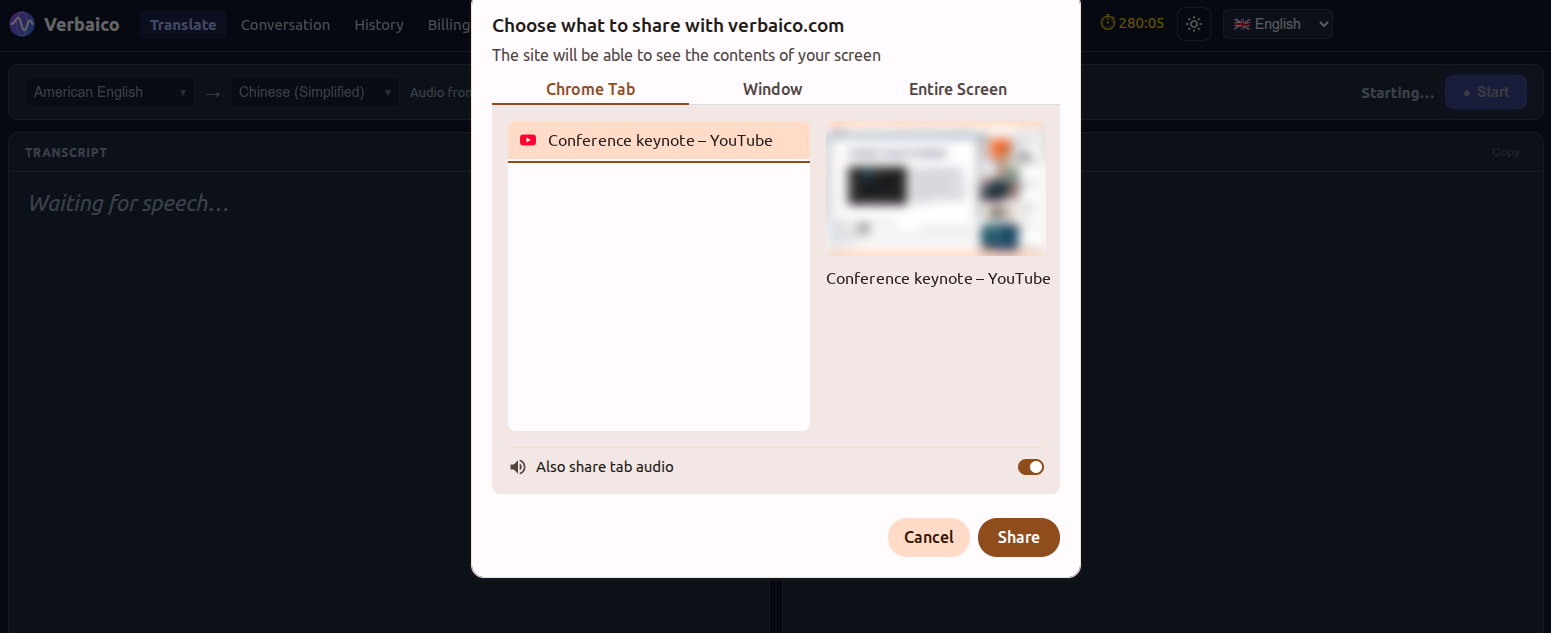
Välj fliken med föredraget, kontrollera att delning av flikens ljud är påslagen och tryck på ”Dela”.
Medan föredraget spelas visas varje mening bredvid sin översättning. Pausa eller stoppa när du vill; sessionen sparas i din historik.
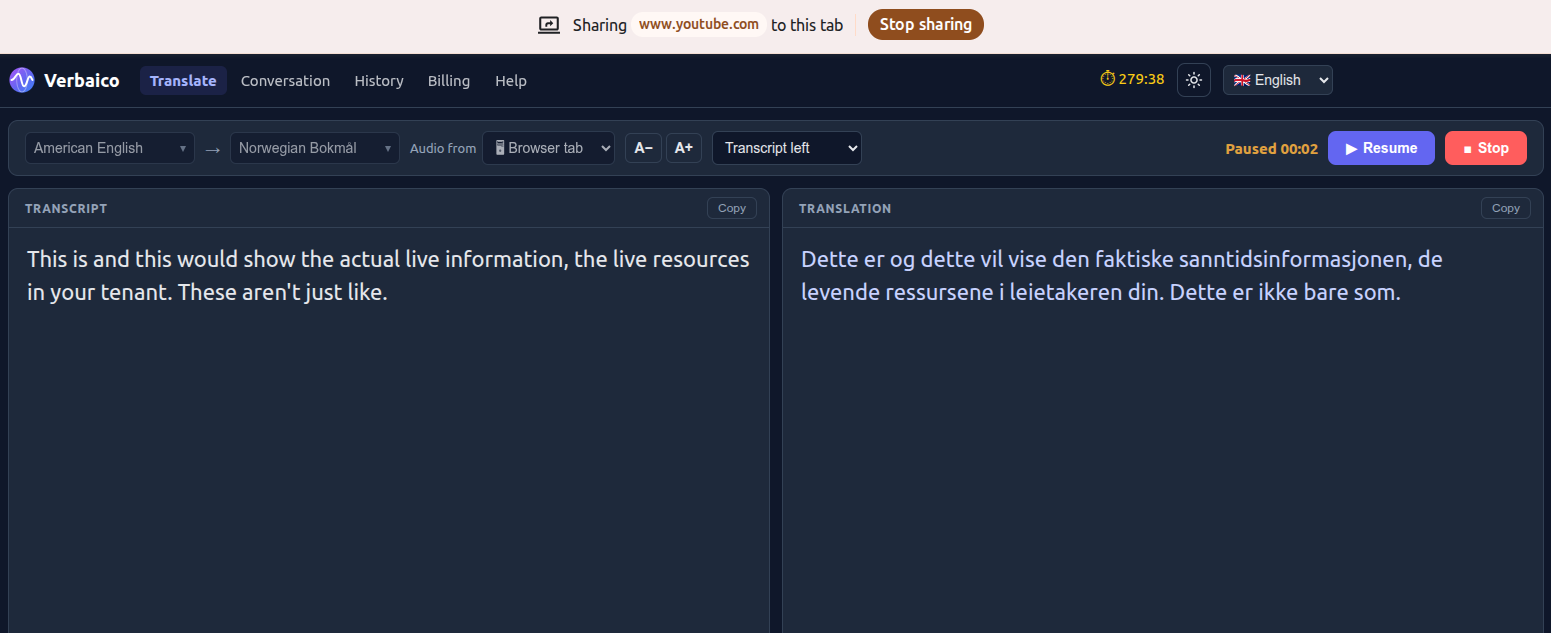
Ett föredrag i en webbläsarflik, nedskrivet på engelska och översatt till norska medan det spelas.
Meningen som sägs uppdateras på skärmen medan den hörs och blir slutgiltig när talaren gör en paus.
Regionala accenter känns igen för språk som engelska, spanska, arabiska och kinesiska, så att du kan välja den som talas.
På en dator kan du transkribera ljudet från en webbläsarflik, till exempel ett onlinemöte, ett webbinarium eller en video, i webbläsare som kan dela flikljud.
Varje session finns kvar i din historik med datum, så att du kan hitta den, byta namn på den och läsa den igen senare.
Kopiera transkriptionen, eller ladda ner den som ren text (TXT) eller som undertexter med tider (SRT).
Pausa under en paus och fortsätt i samma session; pausad tid debiteras inte. Efter tre minuter utan tal stoppar sessionen, så att den inte gör slut på dina minuter.
Följ ett möte som text medan det pågår och behåll en skriftlig version efteråt.
Studenter som hör dåligt, eller som fortfarande lär sig språket, kan läsa med.
Få en transkription av en intervju att citera och kontrollera senare.
Transkribera ett föredrag som spelas i en webbläsarflik och spara det som undertexter.
Nej. Verbaico körs i webbläsaren på dator, surfplatta eller mobil. Du loggar in med din e-postadress eller ett Google-konto.
Det fungerar bäst när en person pratar i taget, nära mikrofonen och utan mycket bakgrundsljud. Namn och facktermer kan bli fel, så kontrollera texten innan du förlitar dig på den.
Ja. Varje session kan laddas ner som en SRT-undertextfil med tiden för varje mening, som de flesta videospelare och redigeringsprogram kan läsa.
Ja. Transkriptionen visas tillsammans med en översättning till det språk du väljer, och du kan kopiera eller exportera transkriptionen ensam.
Nej. Ljudet bearbetas medan du pratar och sparas inte. Texten finns kvar i din historik så att du kan läsa den senare; integritetspolicyn förklarar hur länge och hur du får den raderad.
Nya användare får 30 gratisminuter, utan kreditkort. Därefter köper du ett minutpaket som aldrig går ut, eller väljer en månadsplan.
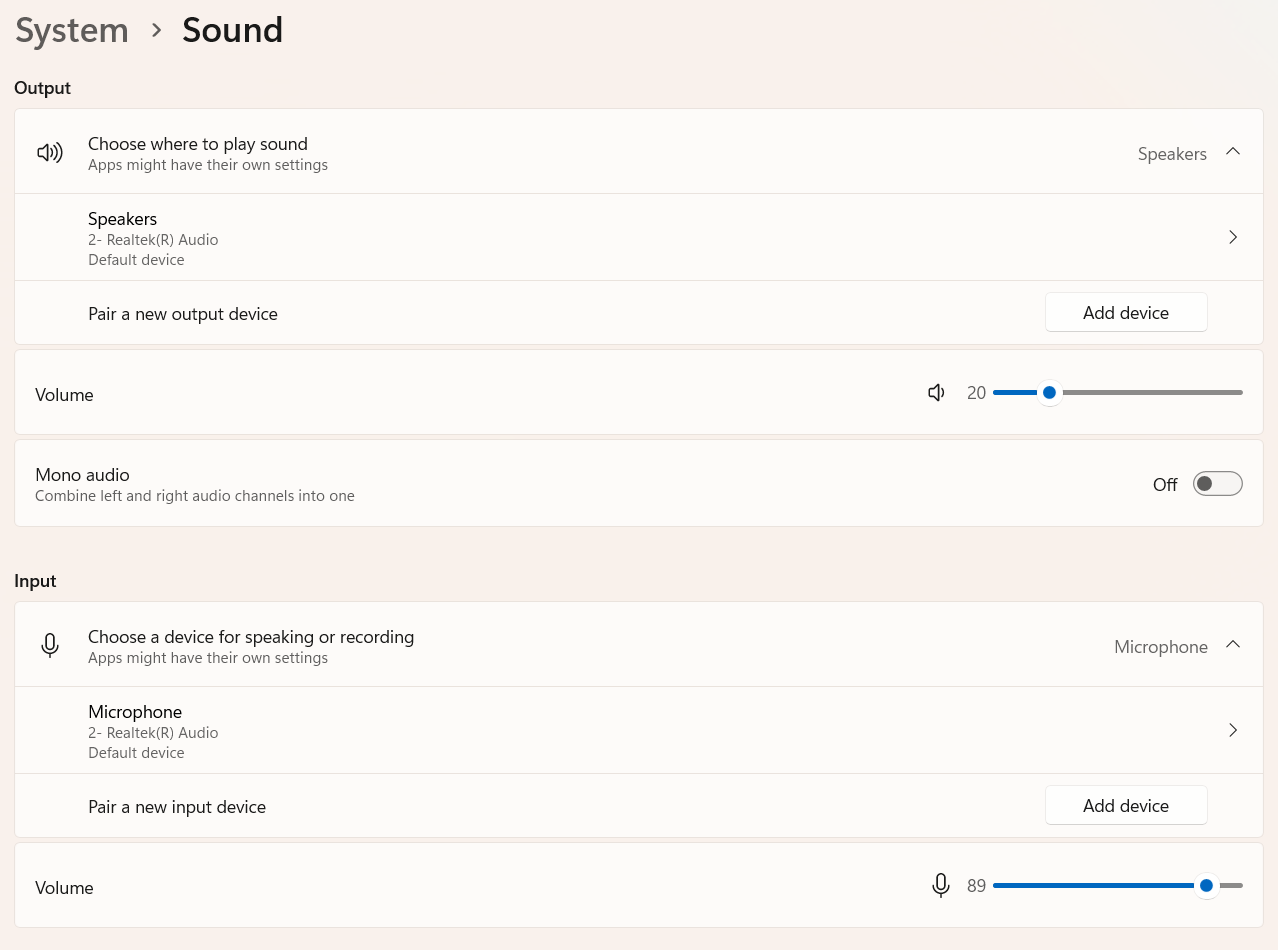
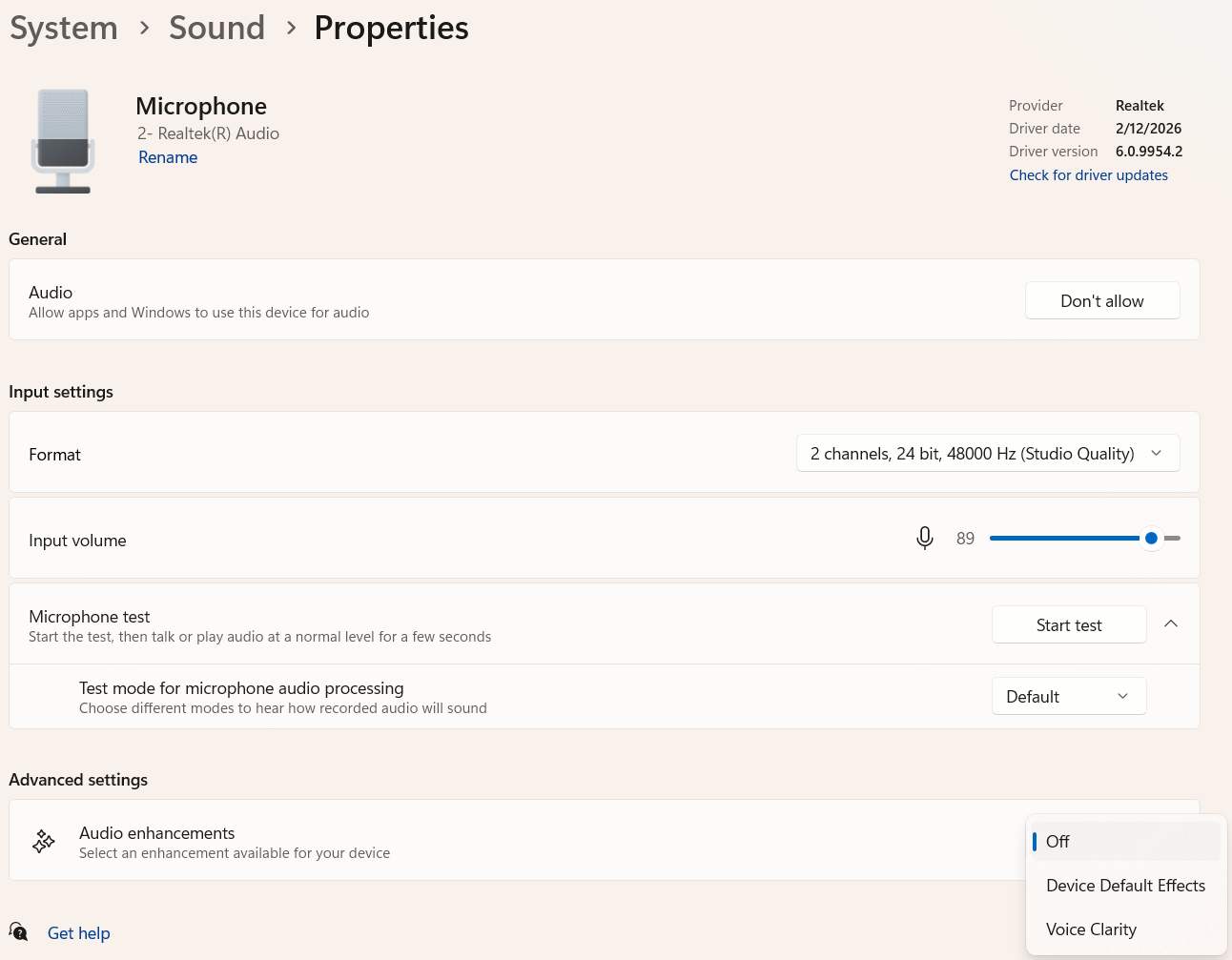
Kontrollera att rätt mikrofon är vald som indata i datorns ljudinställningar och att den inte är avstängd, att webbläsaren får använda den (på Mac: Systeminställningar → Integritet och säkerhet → Mikrofon) och att språket du valde är det som talas. I Windows bearbetar vissa datorer också ljudet från mikrofonen med ljudförbättringar, och det kan hindra talet från att nå Verbaico: öppna Inställningar → System → Ljud, välj din mikrofon under Indata och ställ in Ljudförbättringar på Av. Ladda sedan om Verbaico-sidan och börja igen.
Nya användare får 30 gratisminuter. Inget kreditkort behövs.
Prova 30 minuter gratis