Verbaico

ترجمة فورية للاجتماعات دون روبوت

يترجم Verbaico الاجتماع عبر الإنترنت لك أثناء انعقاده، إلى أي لغة من أكثر من 120 لغة. يعمل Verbaico بشكل مستقل عن منصة الاجتماع، دون الحاجة إلى الانضمام إليه كمشارك: لا ينضم أي روبوت إلى المكالمة، ولا يحتاج المضيف إلى السماح بشيء، ولا يثبّت الآخرون أي شيء. ويعمل بالطريقة نفسها سواء كان الاجتماع على Zoom أو Teams أو Google Meet أو منصة أخرى.

Verbaico — اجتماع الفريق الأسبوعي (علامة تبويب المتصفح)English → العربية

يستمع…

Let's start with the numbers from last week.لنبدأ بأرقام الأسبوع الماضي.
Sales in Germany are up about twelve percent.ارتفعت المبيعات في ألمانيا بنحو اثني عشر بالمئة.
Maria, could you walk us through the plan for next month?ماريا، هل يمكنك أن تعرضي علينا خطة الشهر القادم؟

كيف يعمل

  1. انضم إلى اجتماعك كالمعتاد

    على الكمبيوتر، افتح الاجتماع في Chrome أو Edge، في المتصفح لا في تطبيق سطح المكتب. وافتح Verbaico في علامة تبويب أخرى.

  2. اختر اللغات وعلامة تبويب المتصفح

    اختر اللغة المنطوقة ولغة الترجمة التي تريدها. ثم اختر «علامة تبويب المتصفح» من قائمة «مصدر الصوت»، واضغط «ابدأ». بعد ذلك، اختر علامة تبويب الاجتماع وتأكّد من تفعيل خيار مشاركة صوت علامة التبويب.

  3. تابع بالقراءة واحتفظ بالنص

    تظهر الترجمة أثناء حديث الناس. وبعد ذلك يكون النص المفرغ في سجلك، لتنسخه أو تنزّله نصًا أو ترجمةً مصاحبة.

علامة تبويب المتصفح أم الميكروفون: أيهما تستخدم

يستطيع Verbaico الاستماع بطريقتين. علامة تبويب المتصفح تأخذ الصوت مباشرة من اجتماع أو فيديو يُعرض في متصفحك؛ أما الميكروفون فيسمع كل ما يُقال في الغرفة. اختر بحسب مصدر الأصوات التي تريد متابعتها.

علامة تبويب المتصفح

على الكمبيوتر، يمكن لـ Verbaico التقاط الصوت مباشرةً من علامة تبويب واحدة في متصفح Chrome أو Edge، دون الحاجة إلى استخدام الميكروفون.

الأنسب لـ

  • الاجتماعات عبر الإنترنت المفتوحة في المتصفح: Zoom أو Teams أو Google Meet على الويب
  • الندوات عبر الإنترنت والدروس الإلكترونية والبث المباشر
  • مقاطع الفيديو، مثل محاضرة أو تسجيل درس
  • متابعة اجتماع بسماعات الرأس، دون أن يسمعه أحد من حولك

من المفيد معرفته

  • أنقى صوت: لا ضجيج غرفة ولا صدى، ولا يهم مستوى الصوت
  • عند استخدام صوت علامة تبويب المتصفح، يلتقط Verbaico عادةً أصوات المشاركين الآخرين في الاجتماع، بينما يُرسل صوت ميكروفونك إلى الاجتماع مباشرةً ولا يكون عادةً جزءًا من الصوت الملتقط من علامة التبويب
  • تعمل مع علامة التبويب فقط: عند المشاركة اختر علامة التبويب (لا نافذة ولا الشاشة كاملة) وفعّل مشاركة صوتها
  • لا تعمل على الهواتف أو الأجهزة اللوحية ولا مع تطبيقات الاجتماعات لسطح المكتب: افتح الاجتماع في المتصفح بدلًا من ذلك
الميكروفون

كل ما يسمعه ميكروفون جهازك. على الهاتف أو الجهاز اللوحي أو الكمبيوتر.

الأنسب لـ

  • أشخاص في الغرفة نفسها: اجتماع أو درس أو كلمة أو شعيرة دينية
  • المحادثات وجهًا لوجه (تتيح صفحة المحادثة لشخصين التناوب)
  • الاجتماعات في تطبيق سطح المكتب، بترك الميكروفون يسمع المكالمة عبر السماعات
  • أي مكان لا يتوفر فيه كمبيوتر، بالهاتف وحده

من المفيد معرفته

  • يسمع كل من هو قريب من الجهاز، بمن فيهم أنت
  • أبقِ الجهاز قريبًا ممن يتحدث؛ فالضجيج والمسافة والصدى تخفض الجودة
  • مع سماعات الرأس لا يسمع الميكروفون المكالمة: استخدم علامة تبويب المتصفح لذلك

الميزات

لا روبوت في المكالمة

لا ينضم Verbaico إلى الاجتماع بصفته روبوتًا، لذلك لا يظهر كمشارك إضافي في قائمة المشاركين. يستمع Verbaico إلى علامة تبويب متصفحك أنت.

دون إعدادات من المضيف أو المسؤول

لا تحتاج إلى أن يفعّل المنظم الترجمة المصاحبة أو الترجمة، ولا إلى أن تثبّت شركتك إضافة.

أي منصة اجتماعات

Zoom أو Teams أو Google Meet أو أي خدمة أخرى تعمل في المتصفح: يعمل Verbaico بالطريقة نفسها معها جميعًا.

أكثر من 120 لغة

يتعرّف Verbaico على الكلام بأكثر من 80 لغة ولهجة، ويمكنك قراءة الاجتماع بأكثر من 120 لغة، منها لغات كثيرة تغفلها الترجمات المصاحبة المدمجة.

لا يراها غيرك

تظهر الترجمة على شاشتك وحدك وبلغتك، بينما يستمر الاجتماع كالمعتاد للجميع.

سجل بعد الاجتماع

يُحفظ نص كل جلسة. انسخه، أو نزّله ثنائي اللغة أو الأصل أو الترجمة، نصًا أو ترجمة SRT مصاحبة.

أين يفيد

الفرق الدولية

تابع زملاءك الذين يتحدثون لغة أخرى في الاجتماع الأسبوعي، واحتفظ بسجل ثنائي اللغة لما قيل.

مكالمات العملاء والشركاء

افهم مكالمة على منصة العميل، حيث لا يمكنك تغيير الإعدادات أو إضافة أدوات.

الندوات والدروس عبر الإنترنت

تابع ندوة أو دورة أو بث مؤتمر بلغة لا تتقنها جيدًا.

اجتماعات المدرسة وأولياء الأمور عبر الإنترنت

تابع اجتماع أولياء الأمور والمعلمين عبر الإنترنت بلغتك. وحين تهم كل كلمة، كما في المسائل الطبية أو القانونية أو الرسمية، استعن بمترجم فوري مؤهل: يمكن لـ Verbaico أن يدعمه، لا أن يحل محله.

الأسئلة الشائعة

هل ينضم روبوت إلى اجتماعي؟

لا. لا ينضم Verbaico إلى المكالمة. بل يستمع إلى علامة تبويب الاجتماع في متصفحك أنت، فلا يرى الآخرون أي جديد في الاجتماع.

هل يجب أن يسمح المضيف بذلك؟

لا. لا يحتاج Verbaico إلى إعدادات للاجتماع أو إضافات أو موافقة مسؤول. وكأي أداة تكتب المحادثة أو تترجمها، استخدمه وفق قواعد مكان عملك وأخبر الآخرين حين يكون ذلك متوقعًا.

مع أي منصات اجتماعات يعمل؟

مع أي منصة يمكنك فتح اجتماعها في علامة تبويب المتصفح، مثل Zoom وTeams وGoogle Meet على الويب. لا يعتمد Verbaico على المنصة؛ بل يسمع صوت علامة التبويب فقط.

هل يمكنني استخدام تطبيق Zoom أو Teams لسطح المكتب؟

ليس عبر علامة تبويب المتصفح، التي لا تسمع إلا علامات التبويب. افتح الاجتماع في المتصفح بدلًا من ذلك، أو دع الميكروفون يسمع سماعاتك، وهذا يعمل لكنه أقل وضوحًا.

هل سيُترجم صوتي أنا؟

ليس مع علامة تبويب المتصفح: فهي تسمع الآخرين في المكالمة. لترجمة ما يُقال في الغرفة، بما في ذلك كلامك، استخدم الميكروفون.

ما المتصفحات التي تعمل؟

لعلامة تبويب المتصفح: Chrome أو Edge على الكمبيوتر. أما الميكروفون فيعمل في أي متصفح حديث، بما في ذلك الهواتف والأجهزة اللوحية.

هل يُسجَّل الاجتماع؟

لا يُخزَّن أي صوت. يُحتفظ بالنص في سجلك لتقرأه لاحقًا؛ وتوضح سياسة الخصوصية مدة الاحتفاظ به وكيفية طلب محوه.

كم التكلفة؟

يحصل المستخدمون الجدد على 30 دقيقة مجانية دون بطاقة ائتمان. بعد ذلك، اشترِ باقة دقائق لا تنتهي صلاحيتها أو اختر باقة شهرية.

لا يظهر أي نص عندما أستخدم الميكروفون. ماذا أفعل؟

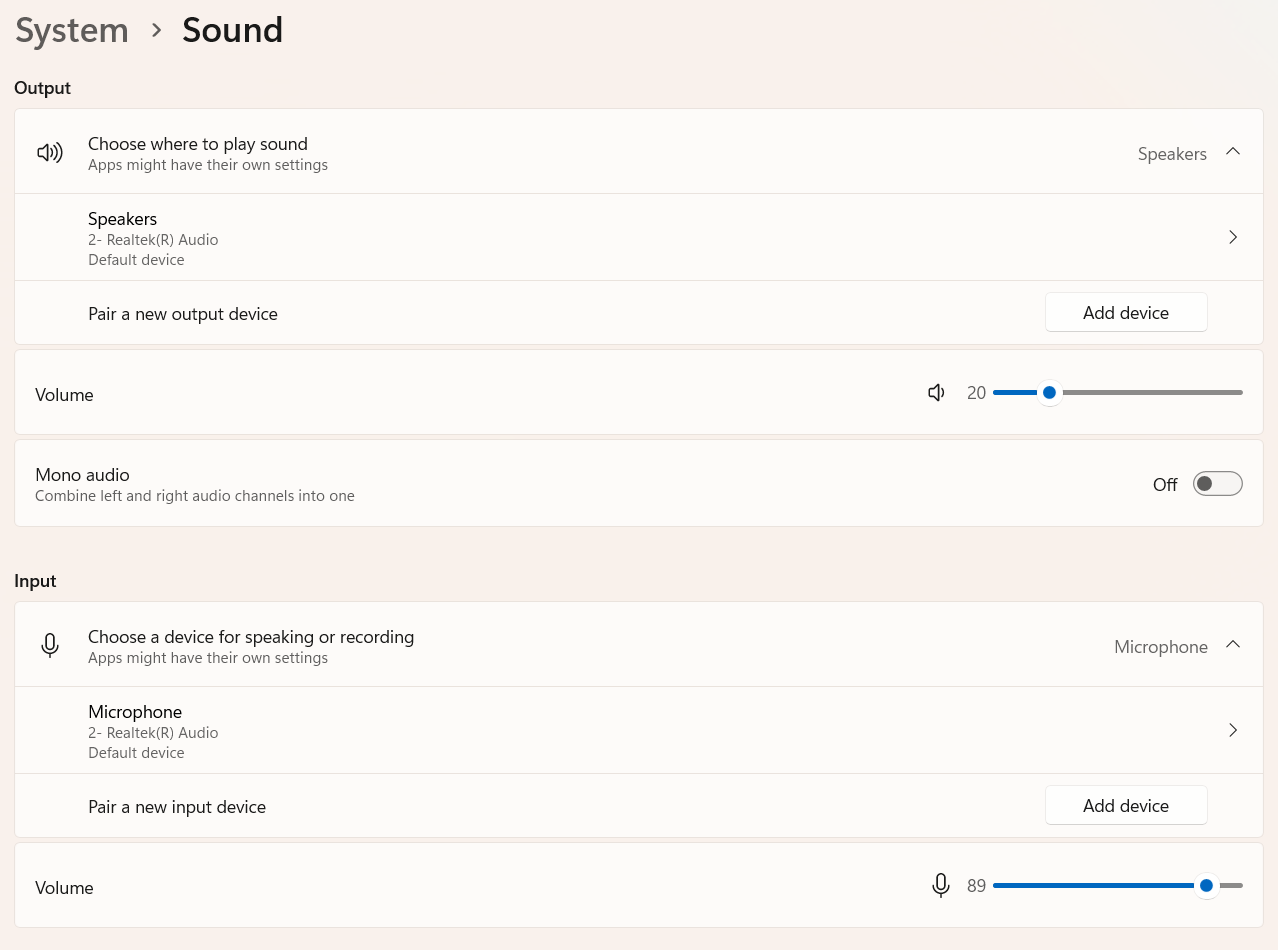
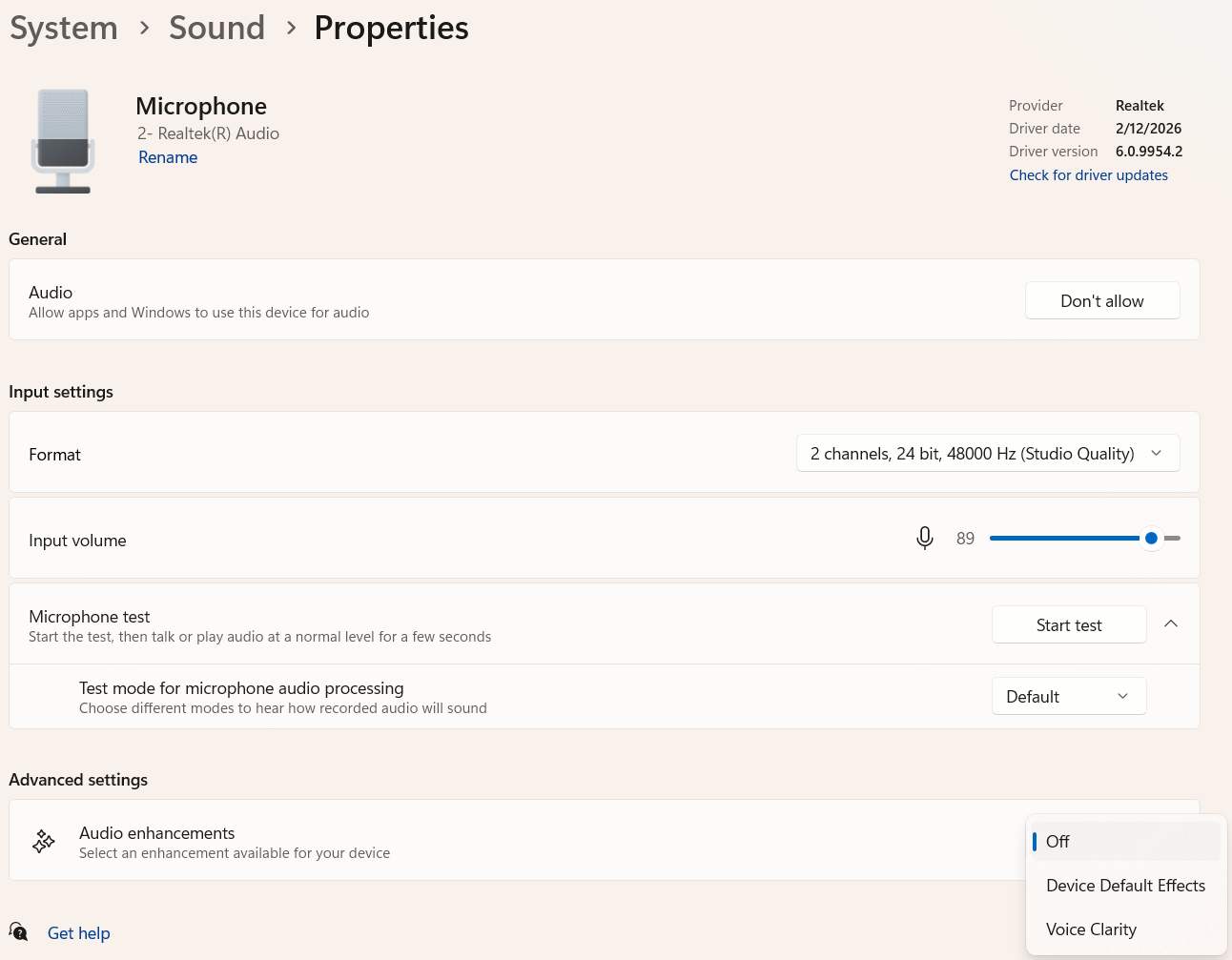
تحقق من اختيار الميكروفون الصحيح كجهاز إدخال في إعدادات الصوت في الكمبيوتر وأنه غير مكتوم، ومن أن المتصفح مسموح له باستخدامه (على Mac: إعدادات النظام ← الخصوصية والأمن ← الميكروفون)، ومن أن اللغة التي اخترتها هي اللغة المنطوقة فعلًا. على Windows، تعالج بعض الأجهزة أيضًا صوت الميكروفون باستخدام تحسينات الصوت، وقد يمنع ذلك وصول الكلام إلى Verbaico: افتح الإعدادات ← النظام ← الصوت، واختر الميكروفون ضمن الإدخال، ثم اضبط تحسينات الصوت على إيقاف. بعد ذلك أعد تحميل صفحة Verbaico وابدأ من جديد.

إعدادات الصوت في Windows مع الميكروفون ضمن الإدخالخصائص الميكروفون في Windows مع ضبط تحسينات الصوت على إيقاف

جرّبه الآن

يحصل المستخدمون الجدد على 30 دقيقة مجانية. دون بطاقة ائتمان.

جرّب 30 دقيقة مجانًا