تظهر الكلمات أثناء الحديث
يُحدَّث النص المعروض على الشاشة باستمرار أثناء حديث المتحدث، ويُعرض بصيغته النهائية عند انتهاء الجملة.
يكتب Verbaico ما يقوله الناس وهم لا يزالون يتحدثون. افتحه في المتصفح، واختر اللغة المنطوقة، وابدأ: تظهر الكلمات على الشاشة خلال لحظات، بأكثر من 80 لغة ولهجة، وتُحفظ الجلسة كاملة نصًا يمكنك نسخه أو تصديره.
يستمع…
صباح الخير جميعًا، وشكرًا على انضمامكم.
سنراجع اليوم الجدول الزمني للمشروع والميزانية.
أولًا، انتهى العمل على التصميم واعتُمد.
في الأسبوع القادم نبدأ الاختبار مع المجموعة الأولى من المستخدمين.
اختر اللغة المنطوقة من بين أكثر من 80 لغة ولهجة، ولغةً للترجمة التي تظهر بجانبها.
يمكنك استخدام ميكروفون جهازك، أو التقاط الصوت مباشرةً من علامة تبويب في المتصفح عند استخدام الكمبيوتر، مثل صوت اجتماع عبر الإنترنت أو مقطع فيديو.
يظهر النص جملةً بجملة أثناء حديث الناس. وعندما تتوقف، تكون الجلسة بانتظارك في السجل.
على الكمبيوتر، يمكن لـ Verbaico الاستماع إلى فيديو أو ندوة عبر الإنترنت أو اجتماع يُعرض في علامة تبويب أخرى، دون ميكروفون في المنتصف. تحتاج إلى متصفح يستطيع مشاركة صوت علامة التبويب، مثل Chrome أو Edge.
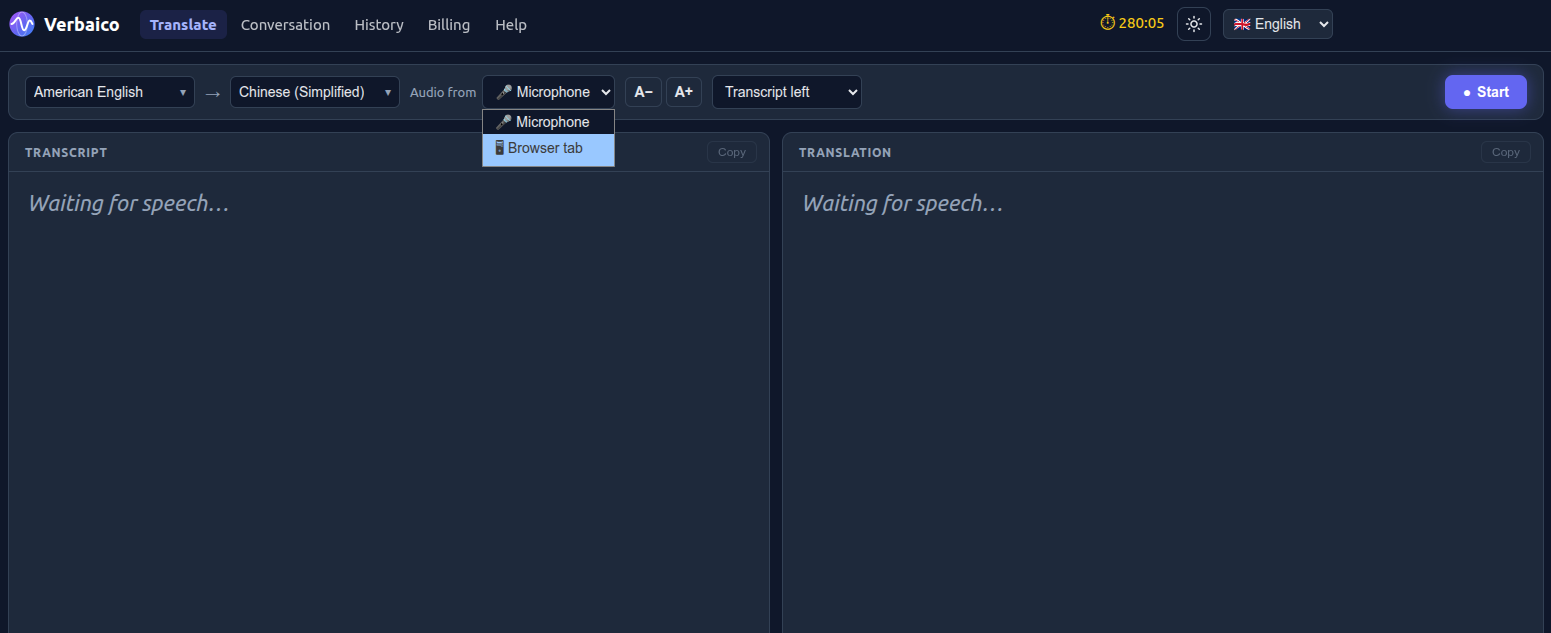
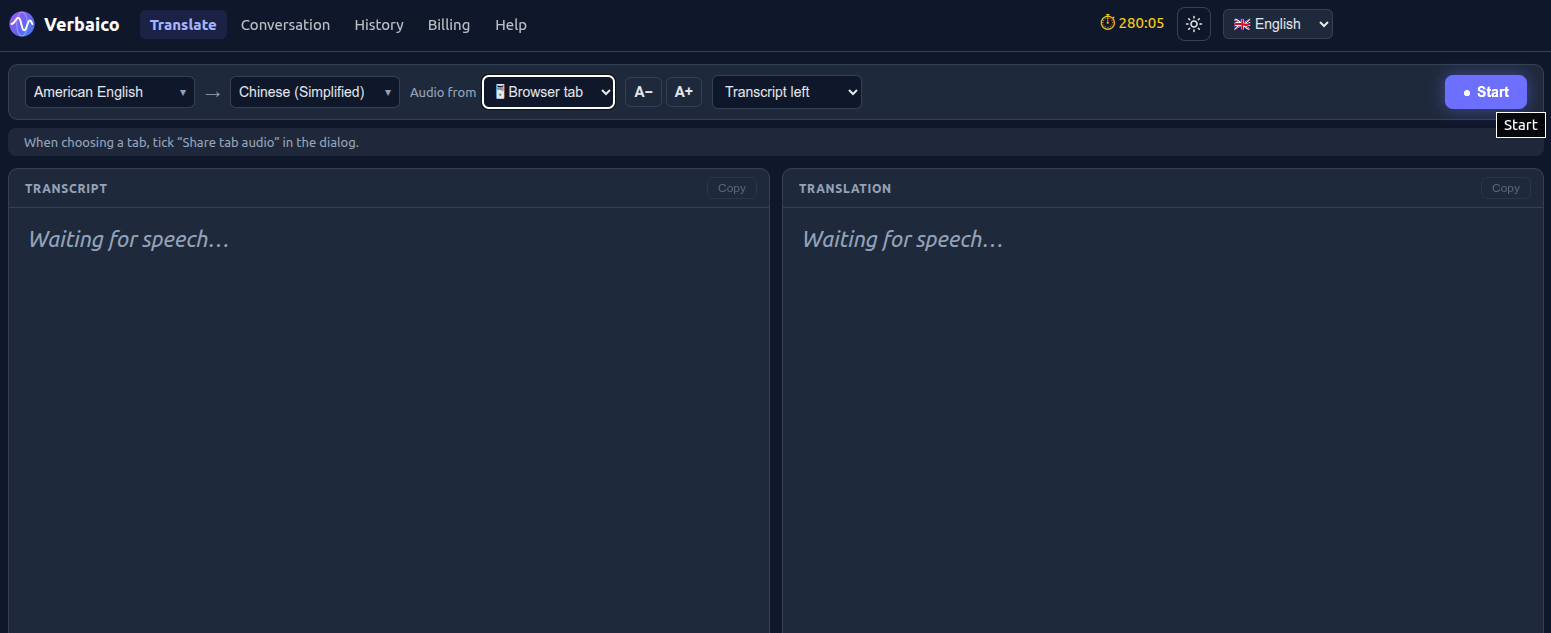
افتح المحاضرة في علامة تبويب وVerbaico في أخرى. اختر اللغة المنطوقة ولغة الترجمة، ثم اضبط مصدر الصوت على علامة تبويب المتصفح.
يذكّرك Verbaico بمشاركة صوت علامة التبويب. اضغط ابدأ وسيسألك المتصفح عمّا تريد مشاركته.
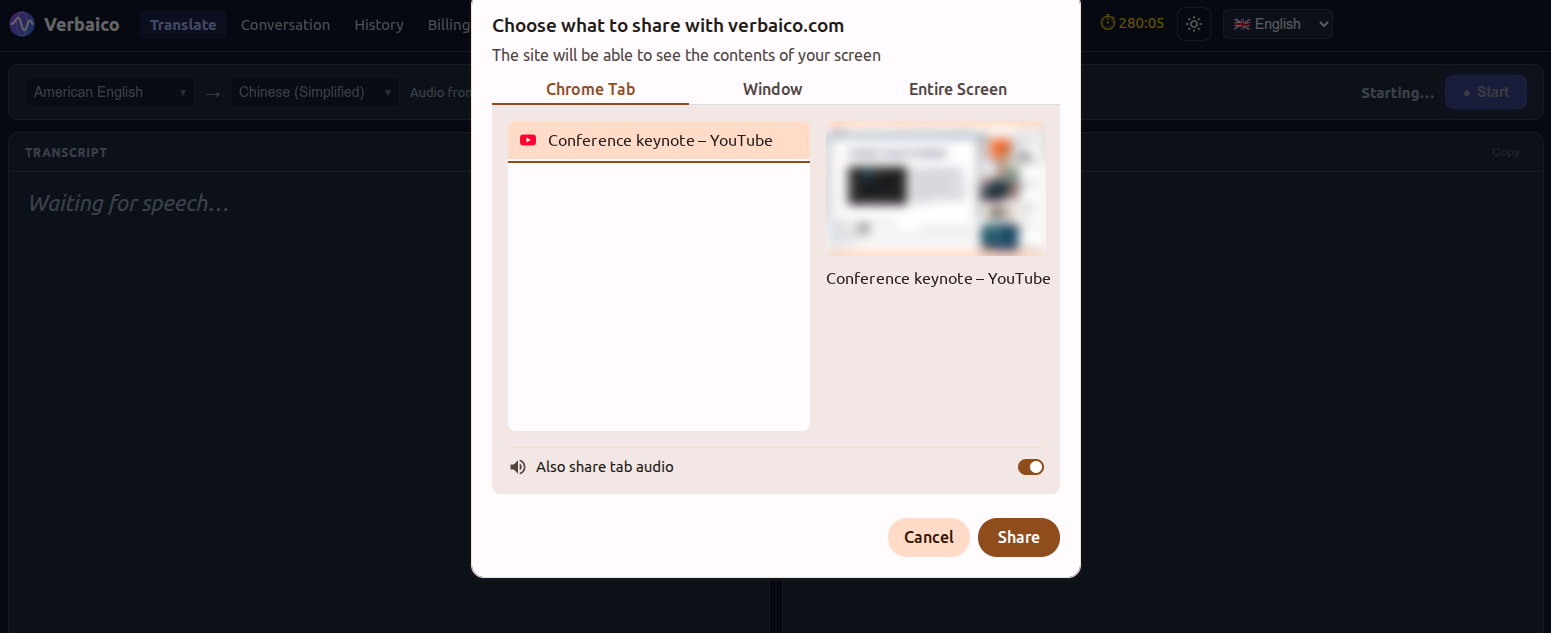
اختر علامة التبويب التي فيها المحاضرة، وتأكد من تفعيل مشاركة صوت علامة التبويب، ثم اضغط مشاركة.
أثناء عرض المحاضرة، تظهر كل جملة بجانب ترجمتها. أوقف مؤقتًا أو نهائيًا متى شئت؛ تُحفظ الجلسة في سجلك.
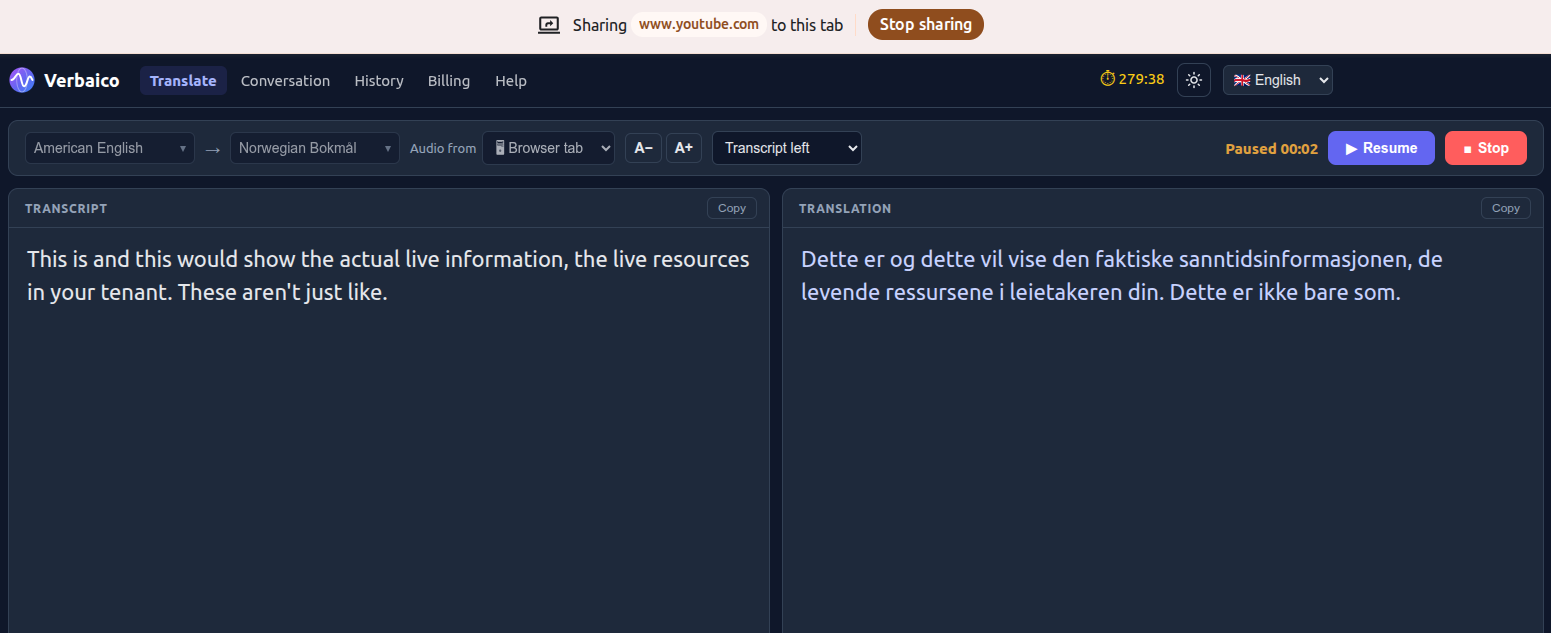
محاضرة تُعرض في علامة تبويب المتصفح، تُكتب بالإنجليزية وتُترجم إلى النرويجية أثناء عرضها.
يُحدَّث النص المعروض على الشاشة باستمرار أثناء حديث المتحدث، ويُعرض بصيغته النهائية عند انتهاء الجملة.
يتعرّف على اللهجات الإقليمية في لغات مثل الإنجليزية والإسبانية والعربية والصينية، فتختار اللهجة المنطوقة.
على الكمبيوتر، فرّغ صوت علامة تبويب في المتصفح، مثل اجتماع عبر الإنترنت أو ندوة أو فيديو، في المتصفحات التي تدعم مشاركة صوت علامة التبويب.
يُحفظ نص كل جلسة في سجلك مع تاريخها، لتجدها وتعيد تسميتها وتقرأها لاحقًا.
انسخ النص المفرغ، أو نزّله نصًا عاديًا (TXT) أو ترجمةً مصاحبة بالتوقيت (SRT).
أوقف مؤقتًا أثناء الاستراحة وتابع في الجلسة نفسها؛ لا يُحتسب وقت الإيقاف المؤقت. وبعد ثلاث دقائق دون كلام، تتوقف الجلسة كي لا تستهلك دقائقك.
تابع الاجتماع نصًا أثناء انعقاده واحتفظ بسجل مكتوب بعده.
يمكن للطلاب ضعاف السمع، أو الذين ما زالوا يتعلمون اللغة، المتابعة بالقراءة.
احصل على نص مقابلة لتقتبس منه وتراجعه لاحقًا.
فرّغ محاضرة تُعرض في علامة تبويب المتصفح واحفظها ترجمةً مصاحبة.
لا. يعمل Verbaico في متصفح الويب على الكمبيوتر أو الجهاز اللوحي أو الهاتف. تسجّل الدخول ببريدك الإلكتروني أو بحساب Google.
يكون أفضل حين يتحدث شخص واحد في كل مرة، قريبًا من الميكروفون ودون ضجيج كثير. قد تخرج الأسماء والمصطلحات المتخصصة خاطئة، فراجع النص قبل الاعتماد عليه.
نعم. يمكن تنزيل كل جلسة ملفَّ ترجمة SRT فيه توقيت كل جملة، وتقرؤه معظم مشغلات الفيديو وبرامج التحرير.
نعم. يظهر النص المفرغ مع ترجمته إلى اللغة التي تختارها، ويمكنك نسخ النص المفرغ أو تصديره وحده.
لا. يُعالَج الصوت أثناء حديثك ولا يُخزَّن. يُحتفظ بالنص في سجلك لتقرأه لاحقًا؛ وتوضح سياسة الخصوصية مدة الاحتفاظ به وكيفية طلب محوه.
يحصل المستخدمون الجدد على 30 دقيقة مجانية دون بطاقة ائتمان. بعد ذلك، اشترِ باقة دقائق لا تنتهي صلاحيتها أو اختر باقة شهرية.
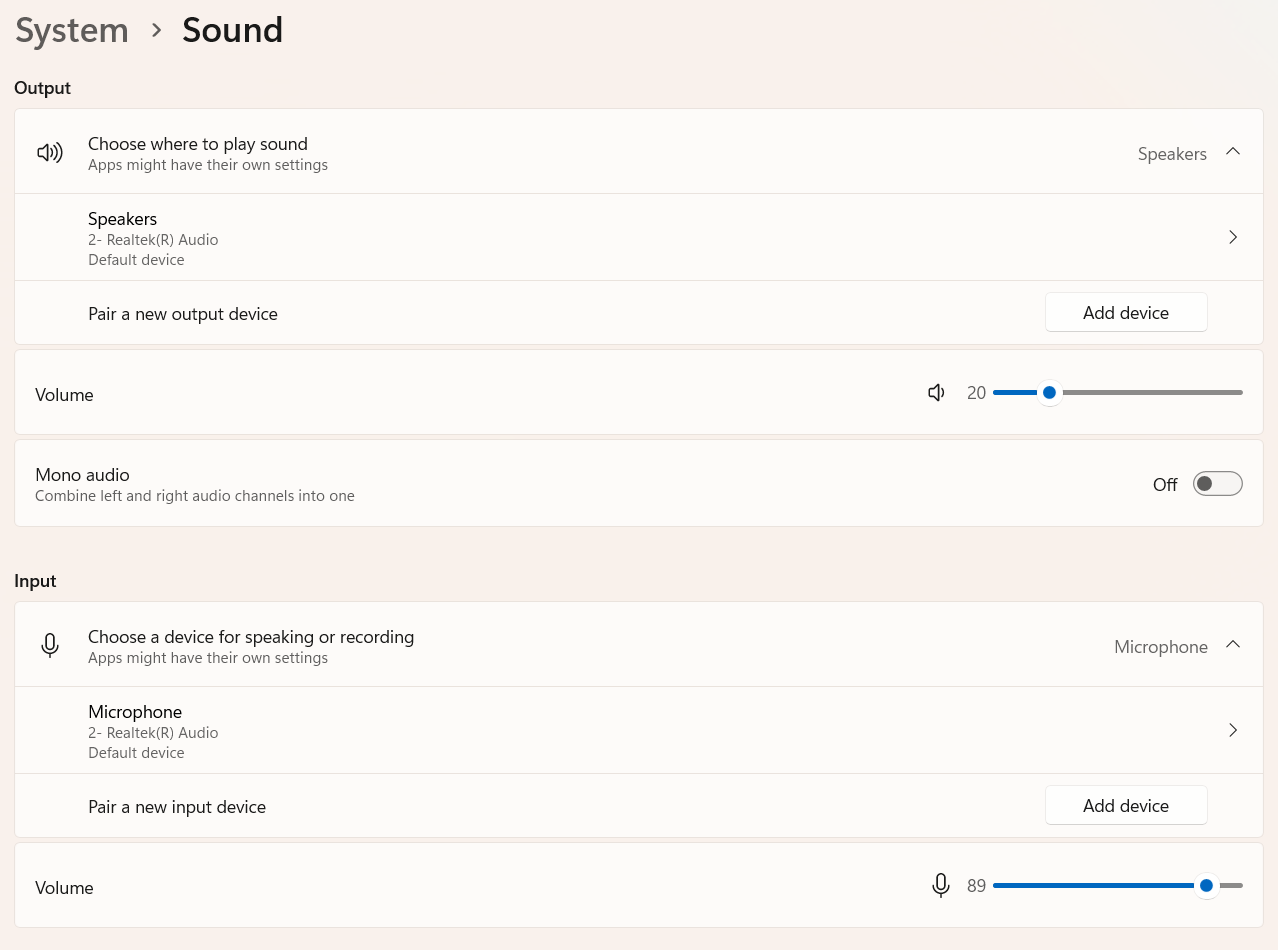
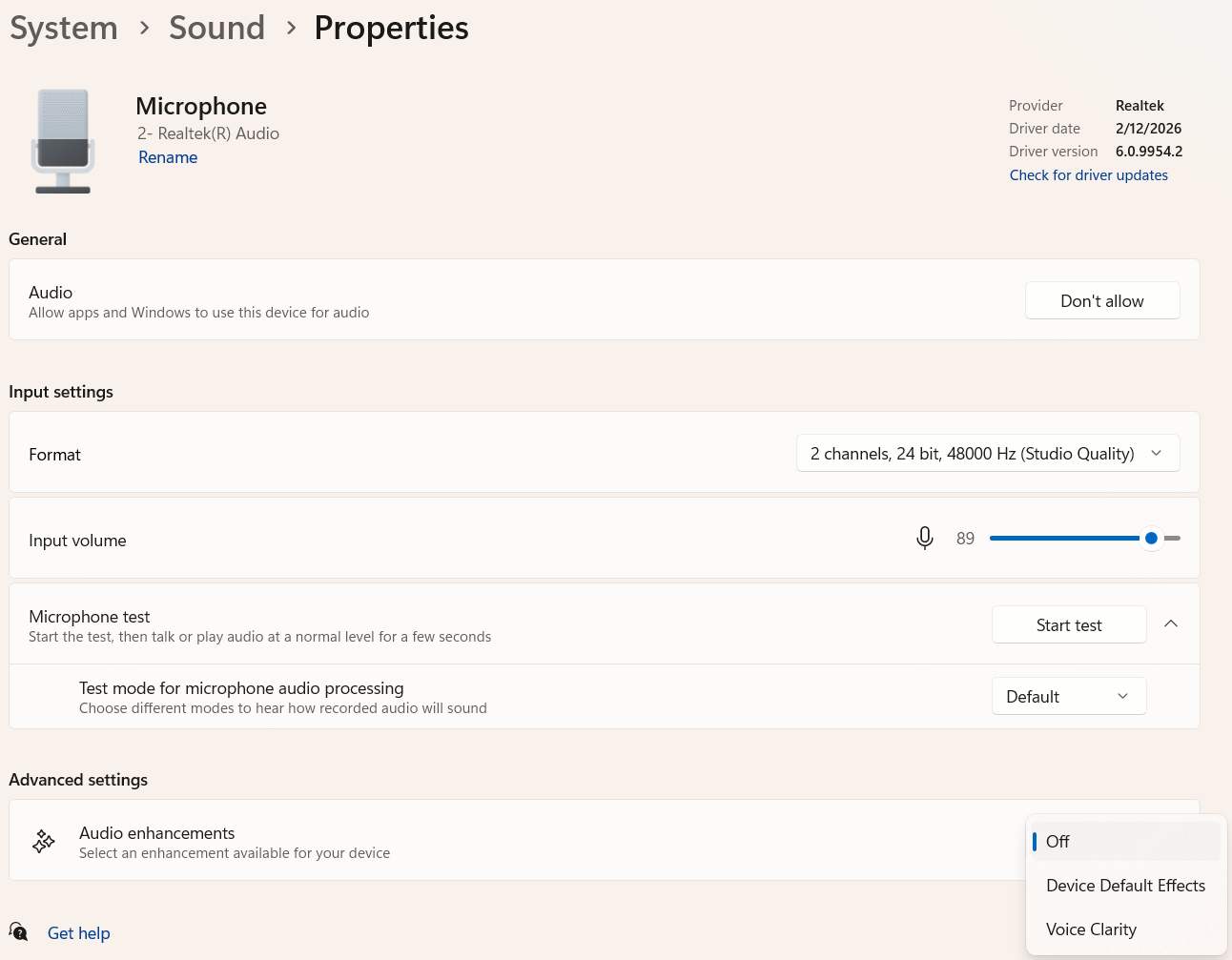
تحقق من اختيار الميكروفون الصحيح كجهاز إدخال في إعدادات الصوت في الكمبيوتر وأنه غير مكتوم، ومن أن المتصفح مسموح له باستخدامه (على Mac: إعدادات النظام ← الخصوصية والأمن ← الميكروفون)، ومن أن اللغة التي اخترتها هي اللغة المنطوقة فعلًا. على Windows، تعالج بعض الأجهزة أيضًا صوت الميكروفون باستخدام تحسينات الصوت، وقد يمنع ذلك وصول الكلام إلى Verbaico: افتح الإعدادات ← النظام ← الصوت، واختر الميكروفون ضمن الإدخال، ثم اضبط تحسينات الصوت على إيقاف. بعد ذلك أعد تحميل صفحة Verbaico وابدأ من جديد.
يحصل المستخدمون الجدد على 30 دقيقة مجانية. دون بطاقة ائتمان.
جرّب 30 دقيقة مجانًا